



※本記事は商品プロモーションを含みます。
スマホを使っていると、突然「ウイルスに感染しました」という警告が表示されたり、見覚えのない広告が何度も出てきたりすることがあります。
「個人情報が盗まれたのでは?」「スマホを買い替えないといけないの?」と不安になる方もいるのではないでしょうか。
しかし、警告が表示されたからといって、必ずしもウイルスに感染しているとは限りません。偽の警告広告や、Webサイトの通知機能が原因になっている場合もあります。
大切なのは、慌てて警告画面のボタンを押さず、落ち着いて原因を確認することです。
この記事では、スマホのウイルス感染を疑ったときの症状、Android・iPhoneそれぞれの確認方法、安全に対処する手順を初心者向けに解説します。
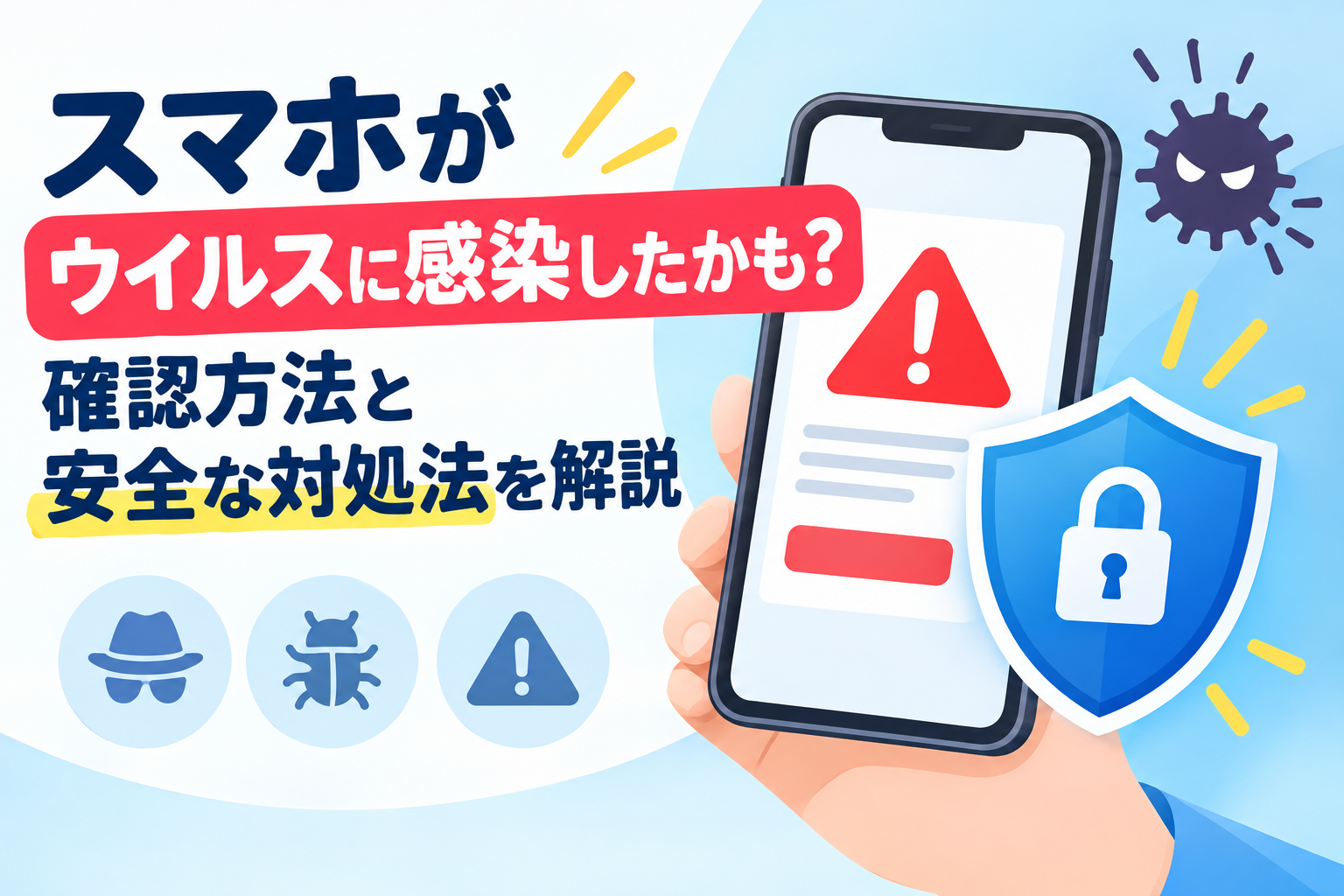
- 画像の内容:スマートフォンとセキュリティの盾のイラスト
- 画像内の文字:「スマホがウイルスに感染したかも?確認方法と安全な対処法」
- 設置場所:記事タイトルの下
- 代替テキスト:スマホのウイルス感染を疑ったときの確認方法と対処法
この記事でわかること
- スマホがウイルスに感染したときに見られる症状
- 偽のウイルス警告と本当の問題を見分けるポイント
- AndroidとiPhoneで確認する方法
- 不審なアプリや警告画面への対処法
- セキュリティソフトを検討するときの注意点
スマホがウイルスに感染したときの症状
スマホに普段と違う動作が見られる場合、不正なアプリやセキュリティ上の問題が関係している可能性があります。
ただし、次の症状だけで感染を断定することはできません。ほかの原因も含めて確認しましょう。
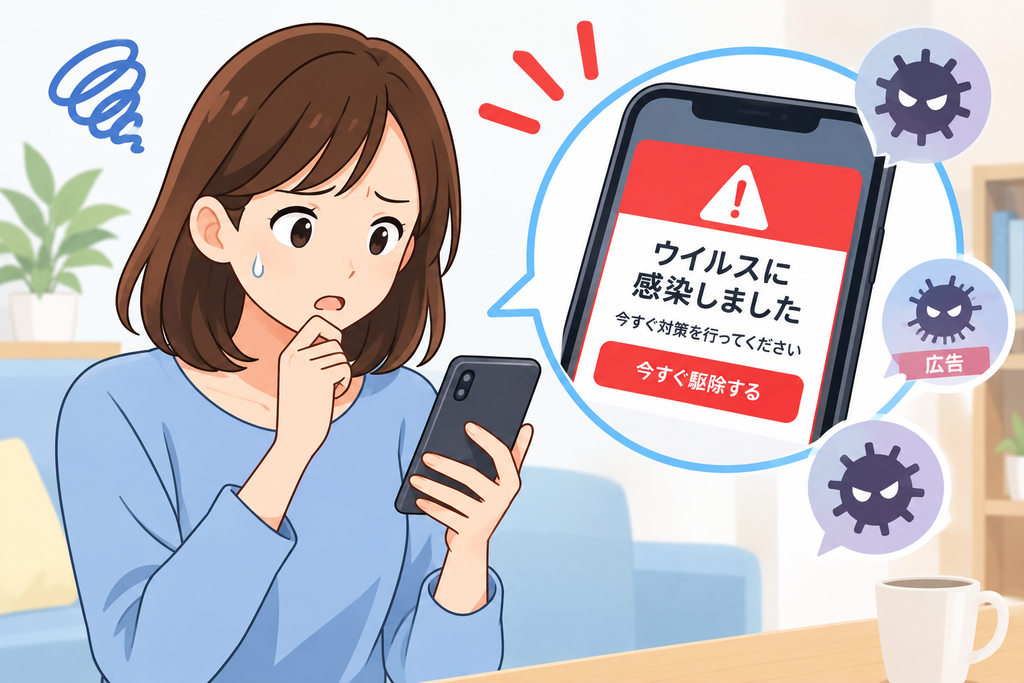
見覚えのない警告や広告が表示される
Webサイトを閲覧しているときに、「ウイルスに感染しました」「今すぐ駆除してください」などの警告が表示されることがあります。
こうした表示は、偽の警告広告である可能性があります。
画面に表示された電話番号へ連絡したり、案内されたアプリをインストールしたりするのは避けましょう。
スマホの動作が急に遅くなる
アプリの起動に時間がかかる、画面が頻繁に固まるといった症状が出ることがあります。
ただし、ストレージの空き容量不足、OSの不具合、バッテリーの劣化なども原因として考えられます。
バッテリーや通信量の消費が増える
以前よりバッテリーの減りが早い場合や、通信量が急に増えた場合は、アプリごとの使用状況を確認しましょう。
身に覚えのないアプリがバックグラウンドで動作している場合は、詳しく調べる必要があります。
見覚えのないアプリや通知がある
インストールした覚えのないアプリや、知らないWebサイトからの通知が見つかった場合は注意が必要です。
ただし、最初から入っているアプリや、過去に許可したWeb通知が原因の場合もあります。アプリ名や通知元を確認してから対応しましょう。
ウイルス感染を疑ったときの対処法
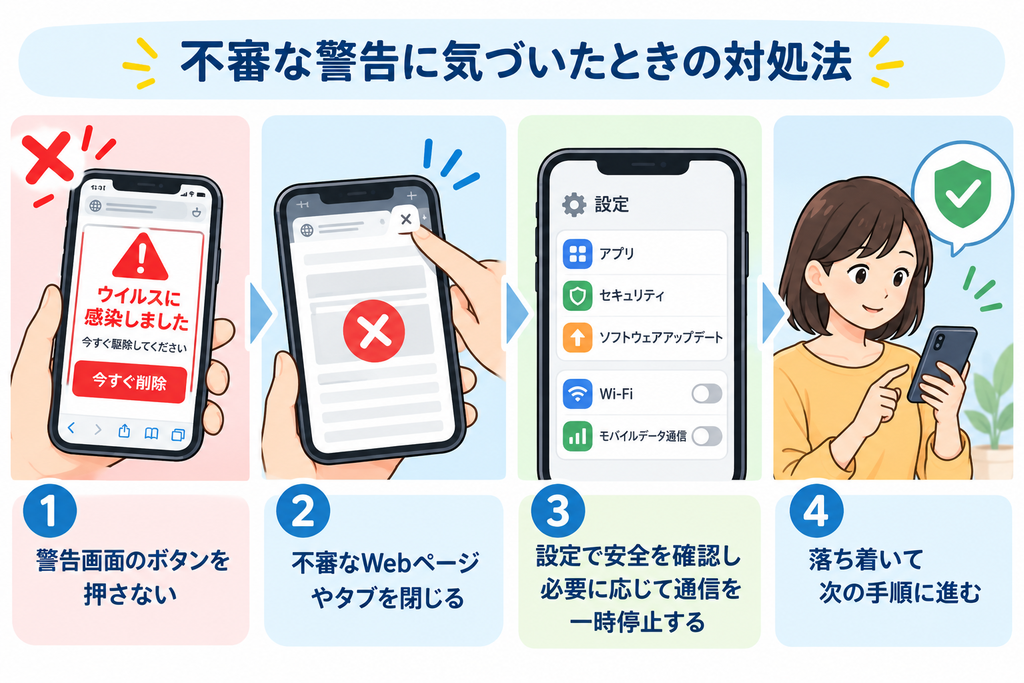
不審な警告や動作に気づいたときは、まず次の手順を確認してください。
手順1:警告画面のボタンを押さない
「今すぐ削除」「ウイルスを駆除」「無料で保護」などのボタンが表示されても、すぐに押さないでください。
Webサイト上の警告であれば、ページやタブを閉じましょう。警告に表示された電話番号へ連絡したり、個人情報を入力したりする必要はありません。
手順2:不審なアプリをインストールしない
警告画面から案内されたアプリや、提供元がわからないファイルはインストールしないでください。
すでにインストールした場合は、アプリ名や権限を確認し、不審なアプリであると判断できたら削除を検討しましょう。
手順3:OSとアプリを更新する
スマホのOSやアプリを最新の状態に保つことは、既知の脆弱性を悪用されるリスクを減らすために重要です。
設定画面からアップデートの有無を確認し、重要な更新を適用しましょう。
ただし、更新だけですべての感染や不正アクセスが解決するわけではありません。
手順4:不審な動作が続く場合は通信を一時停止する
身に覚えのない通信や操作が続く場合は、Wi-Fiやモバイルデータ通信を一時的にオフにすることを検討してください。
アカウントの乗っ取りや個人情報の漏えいが疑われる場合は、信頼できる別の端末から公式サイトへアクセスし、パスワード変更などの対応を行いましょう。
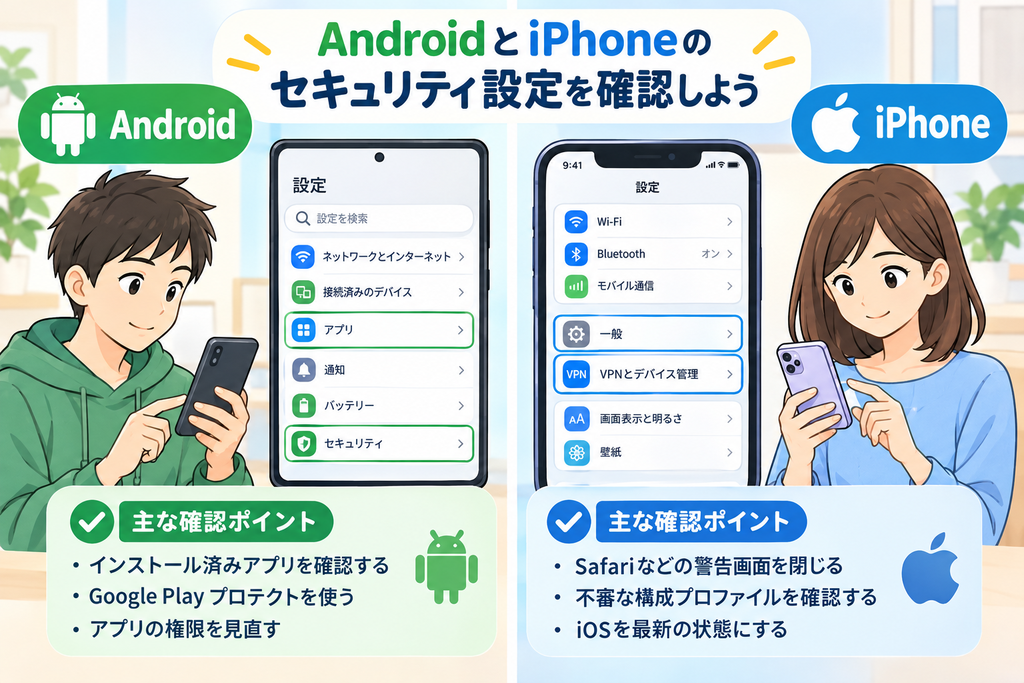
Androidスマホでは、インストール済みアプリ、アプリの権限、セキュリティ機能を確認しましょう。
インストール済みアプリを確認する
設定アプリから「アプリ」などの項目を開き、最近インストールしたアプリを確認します。
見覚えのないアプリがある場合は、アプリ名や提供元を調べましょう。不審なアプリだと判断できた場合は、アンインストールを検討してください。
Google Play プロテクトで確認する
Google Play プロテクトは、Android端末のアプリをチェックするための機能です。
Google Play ストアを開き、プロフィールアイコンから「Play プロテクト」を選択して、スキャンを実行できるか確認しましょう。
問題が検出されなかった場合でも、すべての脅威が存在しないと保証されるわけではありません。
アプリの権限を確認する
アプリがカメラ、マイク、位置情報などにアクセスできる設定になっているか確認しましょう。
アプリの用途に合わない権限が許可されている場合は、必要性を確認して設定を見直してください。
設定項目の名称や場所は、Androidのバージョンやスマホのメーカーによって異なります。
iPhoneで確認する方法
iPhoneでも、偽の警告やフィッシング詐欺、不審な構成プロファイルなどに注意が必要です。
Safariなどに表示された警告を閉じる
Webサイトを閲覧中にウイルス感染の警告が表示された場合は、画面内のボタンを押さず、タブを閉じましょう。
閉じられない場合は、Safariを終了してから再度開いてください。
不審な構成プロファイルを確認する
設定アプリの「一般」から「VPNとデバイス管理」などの項目を確認できます。
見覚えのない構成プロファイルがある場合は、提供元やインストールした経緯を確認してください。会社や学校から配布された正規のプロファイルである可能性もあるため、確認せずに削除するのは避けましょう。
iOSを最新の状態にする
設定アプリから「一般」→「ソフトウェアアップデート」を開き、更新が利用できるか確認しましょう。
iPhoneでは、一般的なパソコン向けソフトと同じ方法で端末全体を自由にスキャンできるわけではありません。OSの更新や不審なリンクを避けること、Apple Accountを適切に保護することが重要です。
パスワードや個人情報を入力した場合の対処法
不審なWebサイトでパスワード、クレジットカード情報、認証コードなどを入力してしまった場合は、通常のウイルスチェックだけで済ませないことが大切です。
パスワードを変更する
信頼できる別の端末から、該当サービスの公式サイトや公式アプリにアクセスしてパスワードを変更しましょう。
同じパスワードをほかのサービスでも使っている場合は、それらも変更してください。
二段階認証を設定する
対応しているサービスでは、二段階認証などの追加保護を有効にしましょう。
身に覚えのないログイン履歴や、登録情報の変更がないかも確認してください。
クレジットカード情報を入力した場合
カード番号やセキュリティコードを入力した場合は、カード会社へ速やかに相談してください。不審な請求があれば、カード会社の案内に従って対応しましょう。
金銭被害や詐欺が疑われる場合は、警察相談窓口や消費生活センターなどへの相談も検討してください。
セキュリティソフトを利用したほうがよい?
OSの更新や基本的な安全対策に加えて、フィッシング対策、危険なWebサイトへの対策、複数端末の保護などを強化したい場合は、セキュリティソフトの利用を検討できます。
ただし、製品によって対応OS、機能、料金、利用台数、契約条件は異なります。購入前に公式サイトで確認しましょう。
ノートン
Web保護やフィッシング対策などを強化したい方は、利用する端末に対応した製品と機能を確認してみましょう。
公式サイトはこちら:おすすめ!世界で一番売れているーノートン

ESET HOME
端末の保護機能や契約条件を比較して選びたい方は、対応OS、利用台数、プラン内容を確認しましょう。
公式サイトはこちら:AI時代のネット詐欺からあなたと家族を守るセキュリティソフト

Webroot
利用する端末や必要な機能に応じて、対応OSや保護機能、料金プランなどを確認しておきましょう。
公式サイトはこちら:【WEBROOT アンチウイルス for Gamer】

ウイルスバスター
スマホの利用環境に合った保護機能を検討したい場合は、対応端末や機能、契約条件を公式サイトで確認しましょう。
公式サイトはこちら:【ウイルスバスタークラウド】

なお、セキュリティソフトを導入しても、すべての詐欺や不正アクセスを防げるわけではありません。不審なリンクを開かないことや、OSを更新することも引き続き重要です。
[関連記事]
「スマホのセキュリティソフトおすすめ4選!」
スマホのウイルス感染に関するよくある質問
Q1. 「ウイルスに感染しました」という警告が出ました。本当に感染していますか?
警告が表示されたという理由だけでは、感染しているとは判断できません。偽の警告広告である可能性もあります。画面の指示に従わず、ページを閉じてから確認しましょう。
Q2. スマホを初期化すれば解決しますか?
初期化によって問題が解消する場合はありますが、必ず解決するとは限りません。アカウントの乗っ取りや漏えいしたパスワードは、初期化だけでは解決できないことがあります。初期化する前に、必要なデータのバックアップやアカウント保護について検討してください。
Q3. 無料のセキュリティ対策だけでも大丈夫ですか?
OSの更新、不審なリンクを開かないこと、公式ストアからアプリを入手することなどは、基本的な対策として重要です。追加機能が必要かどうかは、利用環境やリスクに応じて判断しましょう。
Q4. ウイルス感染が疑われる場合、誰に相談すればよいですか?
アカウント情報を入力した場合は該当サービスの公式サポート、カード情報を入力した場合はカード会社へ相談してください。金銭被害や詐欺が疑われる場合は、警察相談窓口や消費生活センターなどへの相談も検討しましょう。
まとめ:慌てずに確認し、順番に対処しよう
スマホに不審な警告が表示されたり、動作がおかしくなったりしても、それだけでウイルス感染が確定するわけではありません。
まずは、次のポイントを確認しましょう。
- 不審な警告画面のボタンを押さない
- 知らないアプリを安易にインストールしない
- Android・iPhoneの設定やアプリを確認する
- OSとアプリを最新の状態に保つ
- パスワードなどを入力してしまった場合は、速やかにアカウントを保護する
日頃から基本的な対策を行い、必要に応じて自分の端末に合ったセキュリティソフトを検討することも大切です。
スマホの安全対策についてさらに知りたい方は、次の関連記事も参考にしてください。
【関連記事リンク設置場所】
このサイトはGoogleAdSense広告を使用しています。
これらのリンクはクリエイターの収益化に使われる場合があります。

コメント