




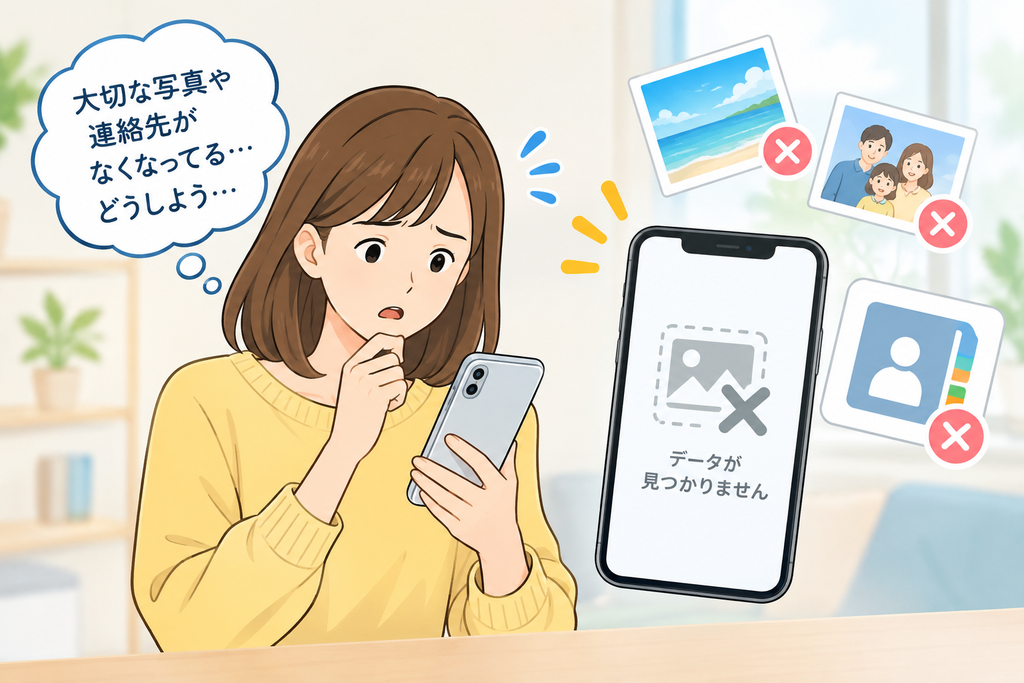
スマホの写真や連絡先が突然消えてしまったら、誰でも焦りますよね。
「大切な写真を間違えて削除してしまった」
「機種変更したら、以前のスマホのデータが見つからない」
「スマホが故障して、写真や連絡先を取り出せなくなった」
このような経験をすると、大切な思い出や連絡先が失われてしまったのではないかと、不安になるものです。
しかし、削除したデータが「最近削除した項目」やクラウド上のバックアップに残っていれば、復元できる可能性があります。
この記事では、スマホのデータを復元する基本的な方法を、iPhoneとAndroidに分けて分かりやすく解説します。
写真や連絡先が見つからなくて困っている方は、ぜひ参考にしてください。
※データの保存状況や設定によっては、復元できない場合もあります。操作を始める前に、現在のデータが上書きされたり消えたりしないよう注意しましょう。
1.スマホのデータが消えたときに、まず確認すること
スマホのデータが見つからなくなったときは、すぐに初期化したり、復元アプリをインストールしたりするのではなく、まず落ち着いて状況を確認しましょう。
データが消えたように見えても、実際には別の場所に保存されていることがあります。
写真が消えた場合
まずは、スマホの写真アプリを開き、次の場所を確認してみましょう。
- 最近削除した項目
- ゴミ箱
- 別のアルバム
- Googleフォトなどのクラウドサービス
写真を削除してから一定期間内であれば、ゴミ箱などから復元できる場合があります。
ただし、保存期間や復元できる条件はサービスによって異なります。
連絡先が消えた場合
連絡先が見つからない場合は、次の点を確認してください。
- Googleアカウントに連絡先が保存されているか
- iCloudに連絡先が同期されているか
- 別のアカウントを表示していないか
- 連絡先の表示設定が変わっていないか
スマホ本体から消えたように見えても、アカウント側にデータが残っていることがあります。
2.iPhoneで消えた写真を復元する方法
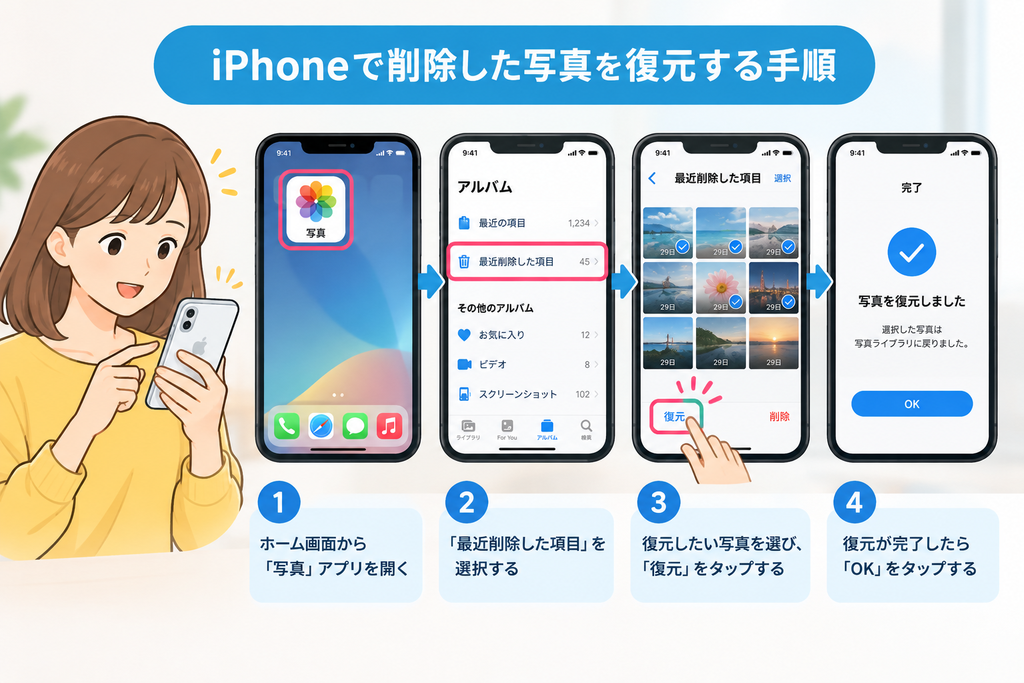
iPhoneで写真を誤って削除してしまった場合は、まず「最近削除した項目」を確認しましょう。
写真が残っていれば、比較的簡単な操作で元に戻せます。
手順1:写真アプリを開く
iPhoneのホーム画面から「写真」アプリを開きます。
手順2:「最近削除した項目」を確認する
写真アプリ内で「最近削除した項目」を探します。
iOSのバージョンによって表示や操作方法が異なる場合があります。見つからない場合は、写真アプリ内のコレクションやユーティリティなどを確認してください。
手順3:復元したい写真を選ぶ
復元したい写真が残っていたら、対象の写真を選択します。
複数の写真を戻したい場合は、必要な写真をまとめて選択できることもあります。
手順4:「復元」を選ぶ
画面に表示される「復元」などの操作を選びます。
復元後は、写真ライブラリに写真が戻っているか確認しましょう。
なお、最近削除した項目に写真が残っていない場合は、iCloud写真やほかのバックアップの状況を確認します。
3.iCloudに保存したデータを確認する方法
iPhoneを使っている方は、iCloudに写真や連絡先などが保存されている可能性があります。
ただし、iCloud写真とiCloudバックアップは別の仕組みなので、区別して確認することが大切です。
iCloud写真を利用している場合
iCloud写真を利用している場合、写真はiCloudと同期されます。
そのため、ほかのApple製デバイスやiCloud上で写真が確認できるか調べてみましょう。
ただし、同期している写真を1台の端末で削除すると、ほかの同期先からも削除されることがあります。削除した写真が残っていないか、まず「最近削除した項目」を確認してください。
iCloudバックアップを利用している場合
iCloudバックアップにデータが保存されている場合、バックアップからiPhoneを復元できる可能性があります。
ただし、バックアップ全体から復元するには、通常、iPhoneの初期化を伴う操作が必要です。
現在のデータが消えるおそれがあるため、初期化する前に、現在のデータを別途保存できないか確認してください。
また、iCloudバックアップに含まれるデータは設定や利用状況によって異なります。
写真がiCloud写真で同期されている場合など、バックアップに含まれないデータもあります。
不安な場合は、すぐに初期化せず、Appleの公式サポートで自分の状況に合った手順を確認しましょう。
↓あわせて読みたい↓
スマホのデータ、なくす前に。今日からできるバックアップ3ステップ
4.Androidで消えた写真を復元する方法
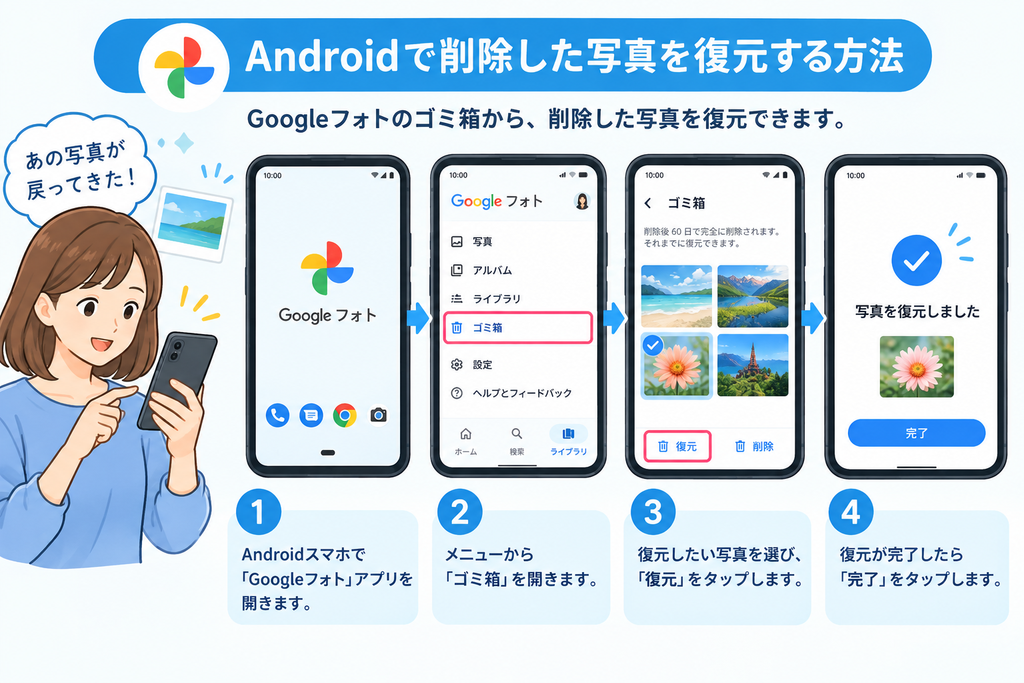
Androidスマホで写真が消えた場合は、Googleフォトを利用しているか確認しましょう。
Googleフォトに写真が保存されていて、ゴミ箱に残っている場合は、復元できる可能性があります。
手順1:Googleフォトを開く
Androidスマホで「Googleフォト」アプリを開きます。
手順2:ゴミ箱を確認する
Googleフォトのメニューから「ゴミ箱」を開きます。
アプリのバージョンによって、メニューの位置や表示方法が異なる場合があります。
手順3:復元したい写真を選ぶ
ゴミ箱に写真が残っていれば、復元したい写真を選択します。
手順4:「復元」を選ぶ
画面に表示される「復元」を選択します。
復元した写真が、Googleフォトのライブラリなどに戻っているか確認してください。
なお、ゴミ箱から削除した写真や、保存期間を過ぎた写真は、復元できない場合があります。
また、Googleフォトにバックアップされていなかった写真は、ゴミ箱に残っていない可能性もあります。
5.Androidで消えた連絡先を復元する方法
写真だけでなく、電話番号やメールアドレスなどの連絡先が消えてしまうこともあります。
Androidスマホでは、Googleアカウントに連絡先を保存している場合、Googleの連絡先サービスから復元できることがあります。
まずGoogleアカウントを確認する
スマホに複数のGoogleアカウントを登録している場合は、別のアカウントに連絡先が保存されている可能性があります。
まず、連絡先アプリで表示対象のアカウントを確認しましょう。
Googleの連絡先を確認する
Googleの連絡先サービスを開き、必要な連絡先が残っているか確認します。
削除した連絡先については、ゴミ箱や復元機能を確認してください。
利用できる機能や復元期間には条件があります。
連絡先が見つからない場合は、同期設定や保存先も確認してみましょう。
なお、連絡先がスマホ本体だけに保存されていて、バックアップも残っていない場合は、復元できないことがあります。
6.機種変更したスマホにデータが移っていない場合
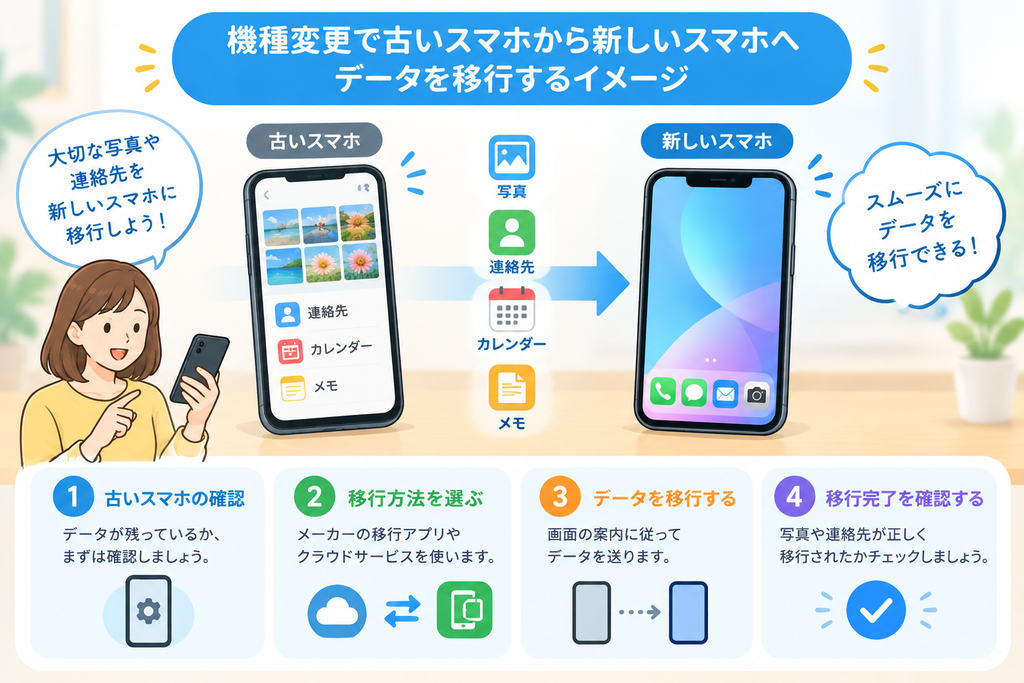
新しいスマホに買い替えたとき、写真や連絡先がすべて移行されていないことがあります。
この場合は、すぐに古いスマホを初期化しないことが大切です。
古いスマホが使える場合
古いスマホが正常に動くなら、まず古い端末に必要なデータが残っているか確認しましょう。
データが残っていれば、メーカーやOSが案内する正式な移行方法を使って、新しいスマホへ移行できる可能性があります。
古いスマホが使えない場合
古いスマホが故障して起動しない場合は、クラウド上にデータが保存されていないか確認しましょう。
iPhoneならiCloud、AndroidならGoogleアカウントやGoogleフォトなどが確認先になります。
ただし、すべてのデータが自動的に保存されているわけではありません。
今後の機種変更に備えて、普段からバックアップを取っておくと安心です。
7.バックアップを取っていなかった場合はどうする?
「バックアップを取った覚えがない」という方もいるかもしれません。
その場合でも、すぐにあきらめる必要はありません。
まずは、次の場所を確認してみましょう。
- 写真アプリの「最近削除した項目」やゴミ箱
- iCloudやGoogleフォトなどのクラウドサービス
- GoogleアカウントやiCloudの連絡先
- パソコンや外付けストレージに保存したデータ
- 以前使っていたスマホやタブレット
ほかの端末にデータが残っている場合もあります。
一方で、バックアップがなく、削除済みデータも残っていない場合は、復元できないことがあります。
また、復元をうたうアプリやソフトの中には、十分な効果が期待できないものや、個人情報の取り扱いに注意が必要なものもあります。
利用する場合は、提供元や利用条件を確認し、安易に個人情報やアカウント情報を入力しないようにしましょう。
8.大切なデータを失わないために、今からできること
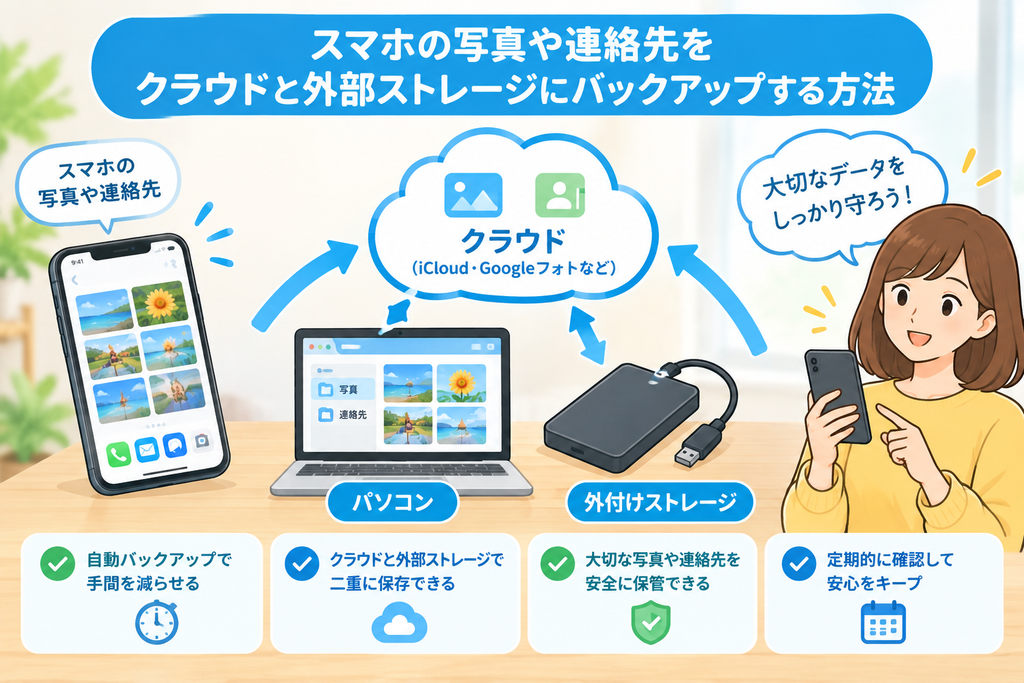
データが消えてから復元方法を探すより、普段からバックアップを取っておくほうが安心です。
特に、思い出の写真や仕事で使う連絡先などは、定期的に保存状況を確認しておきましょう。
自動バックアップを活用する
iPhoneならiCloud、AndroidならGoogleのバックアップ機能などを利用できます。
自動バックアップを設定しておくと、手作業で保存する負担を減らせます。
ただし、保存対象や容量、利用条件を確認しておきましょう。
重要な写真は別の場所にも保存する
クラウドサービスだけでなく、パソコンや外付けストレージなど、別の場所にもコピーを保存しておくと、万一のときに役立ちます。
バックアップが正常に動いているか確認する
バックアップを設定しただけで安心せず、実際に保存されているか確認することも大切です。
定期的にバックアップの日時や保存容量を確認する習慣をつけましょう。
9.まとめ:まずはゴミ箱とバックアップを確認しよう
スマホの写真や連絡先が消えてしまったときは、慌てて初期化するのではなく、まずデータが残っていないか確認しましょう。
今回紹介した方法をまとめると、次のとおりです。
- iPhoneの写真は「最近削除した項目」を確認する
- Androidの写真はGoogleフォトのゴミ箱を確認する
- 連絡先はGoogleアカウントやiCloudを確認する
- 機種変更では古いスマホをすぐに初期化しない
- バックアップがない場合は、ほかの保存先も確認する
- 今後のために、自動バックアップや別の保存先を活用する
データが見つからない場合でも、保存先やバックアップの状況を一つずつ確認すれば、復元できる可能性があります。
そして、何より大切なのは、これからデータを失わないための備えです。
まだバックアップを設定していない方は、この機会に一度、スマホの保存設定を見直してみてください。
大切な写真や連絡先を守るために、できることから始めていきましょう。
『大切なデータを失わないために、普段からバックアップを取っておくと安心です。バックアップの具体的な方法については、こちらの記事で3つのステップに分けて解説しています。』
↓あわせて読みたい↓
スマホのデータ、なくす前に。今日からできるバックアップ3ステップ
このサイトはGoogleAdSense広告を使用しています。
これらのリンクはクリエイターの収益化に使われる場合があります。

コメント