



※このサイトは商品プロモーションを含みます。
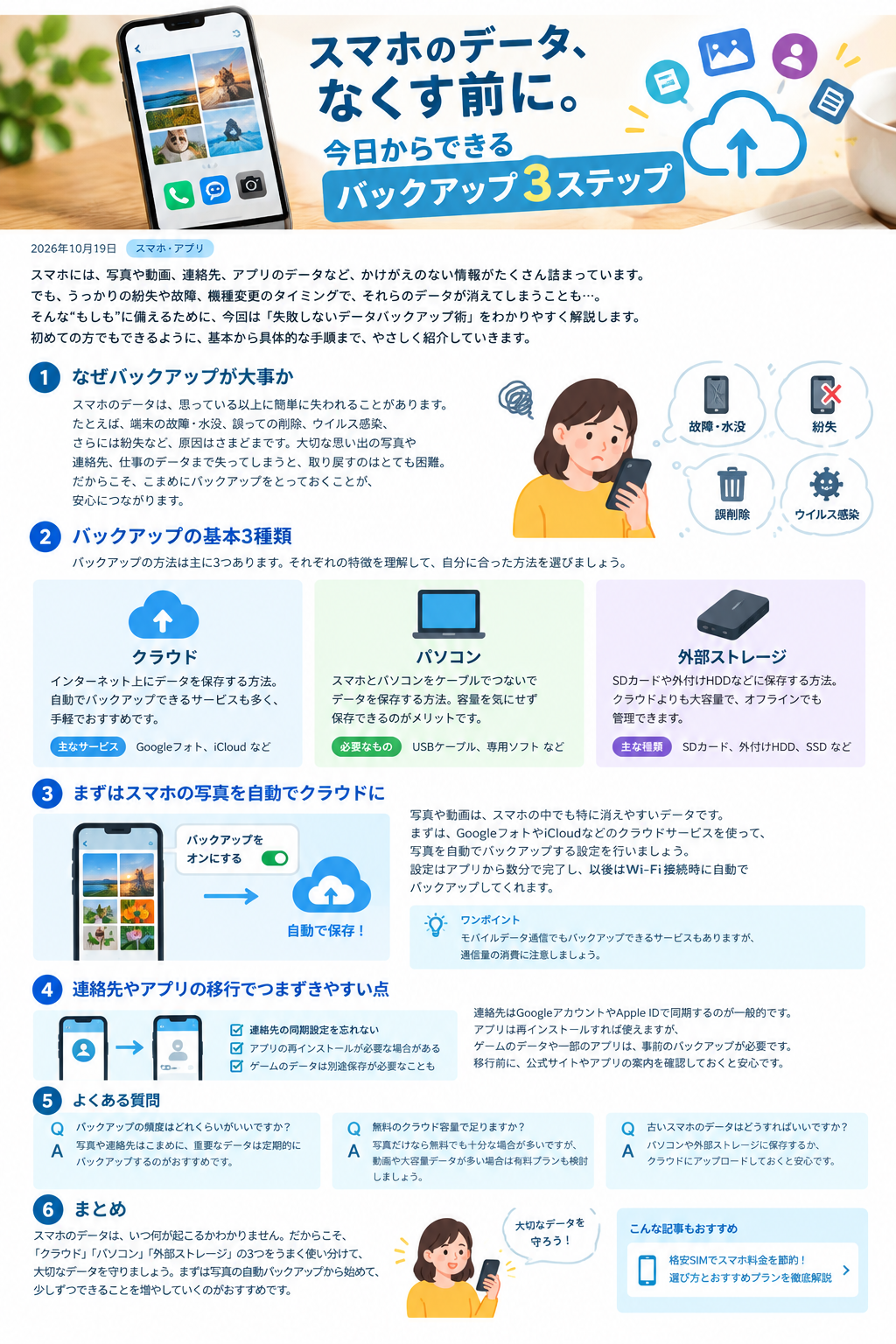
スマホに保存している写真や動画、連絡先などのデータ。
普段は当たり前のように使っていますが、突然スマホが故障したり、紛失したりすると、大切なデータを失ってしまうことがあります。
「子どもの写真が全部消えてしまったらどうしよう……」
「スマホを買い替えるとき、データはどうすればいいの?」
このような不安を感じたことはありませんか?
実は、スマホのデータは、日頃からバックアップを取っておくことで、万が一のときに復元できる可能性が高まります。
難しい専門知識は必要ありません。まずは写真のバックアップから始めるだけでも、大切なデータを守るための第一歩になります。
この記事では、スマホ初心者の方に向けて、バックアップの基本から具体的な設定方法、注意点までわかりやすく解説します。
大切な思い出や連絡先を守るために、今日からバックアップを始めてみましょう。
↓あわせて読みたい↓
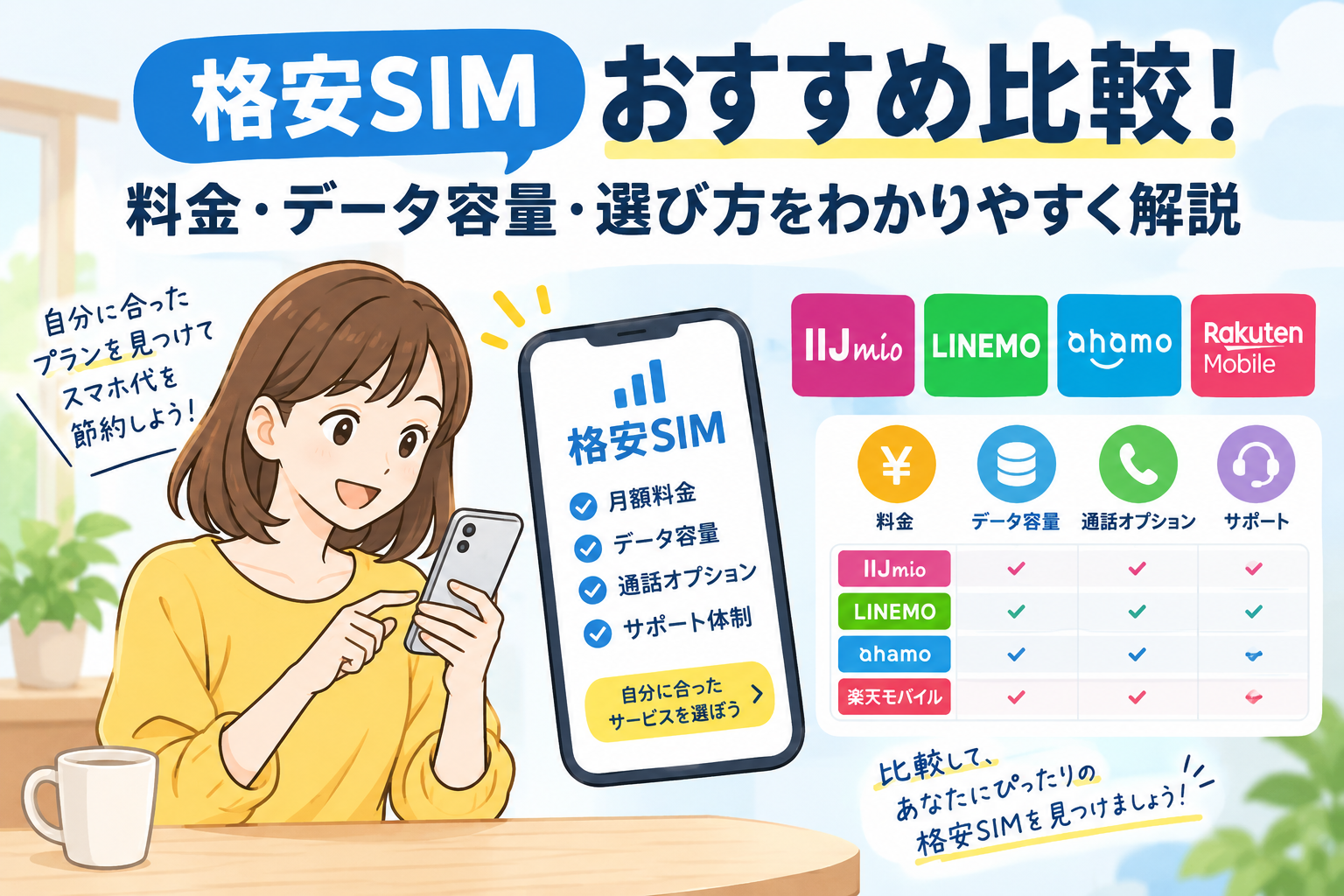
格安SIMおすすめ比較!料金・データ容量・選び方を分かりやすく解説
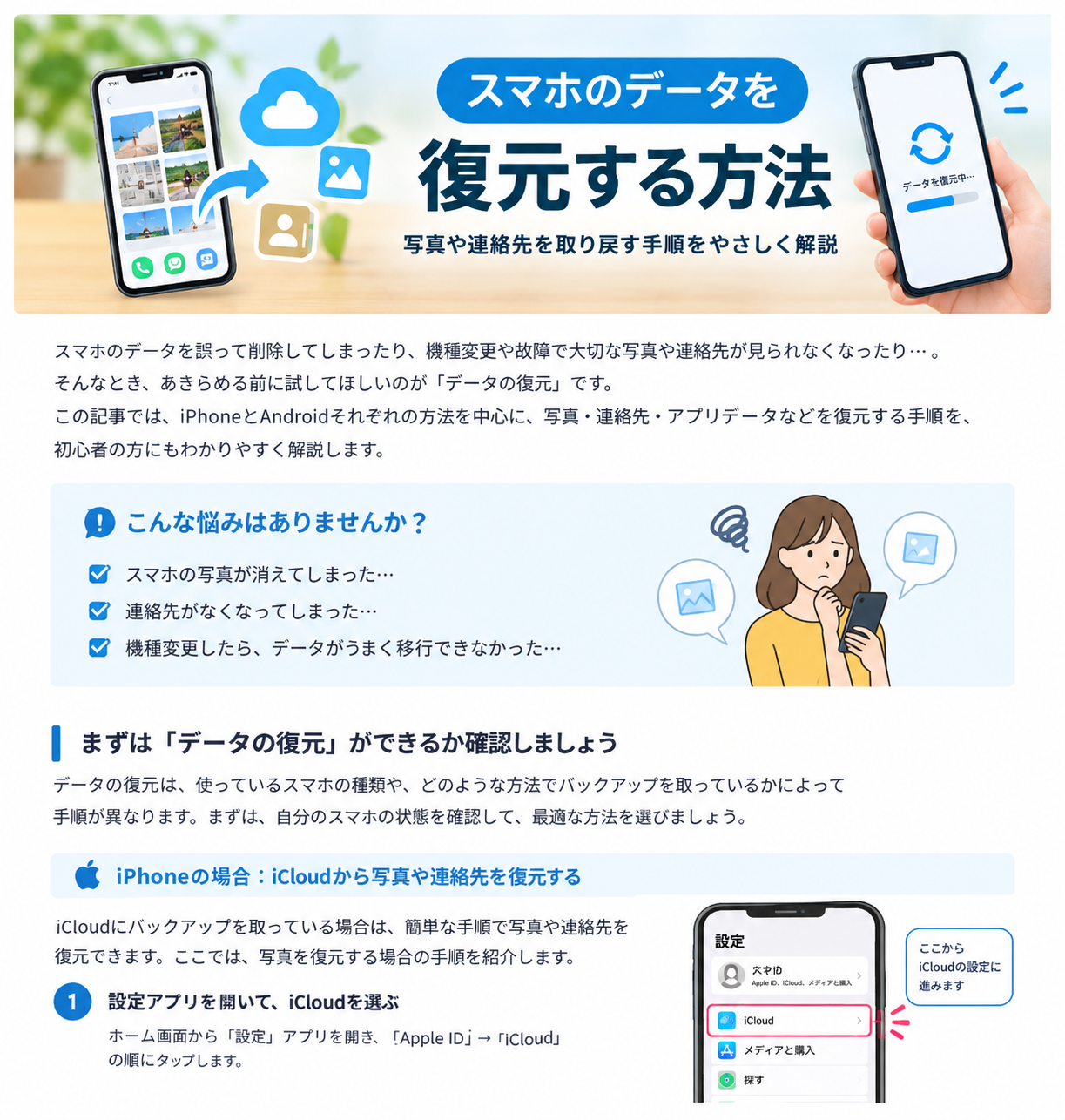
スマホのデータを復元する方法|写真や連絡先を取り戻す手順を解説
1. なぜスマホのバックアップが大切なのか?
スマホには、私たちが思っている以上に多くの大切な情報が保存されています。
例えば、次のようなデータです。
- 家族や友人との写真・動画
- 電話帳に登録した連絡先
- 仕事やプライベートの書類
- メモやカレンダーの予定
- アプリの設定や保存データ
こうしたデータは、スマホが正常に動いている間は問題なく使えます。
しかし、突然の故障や紛失などによって、取り出せなくなることがあります。
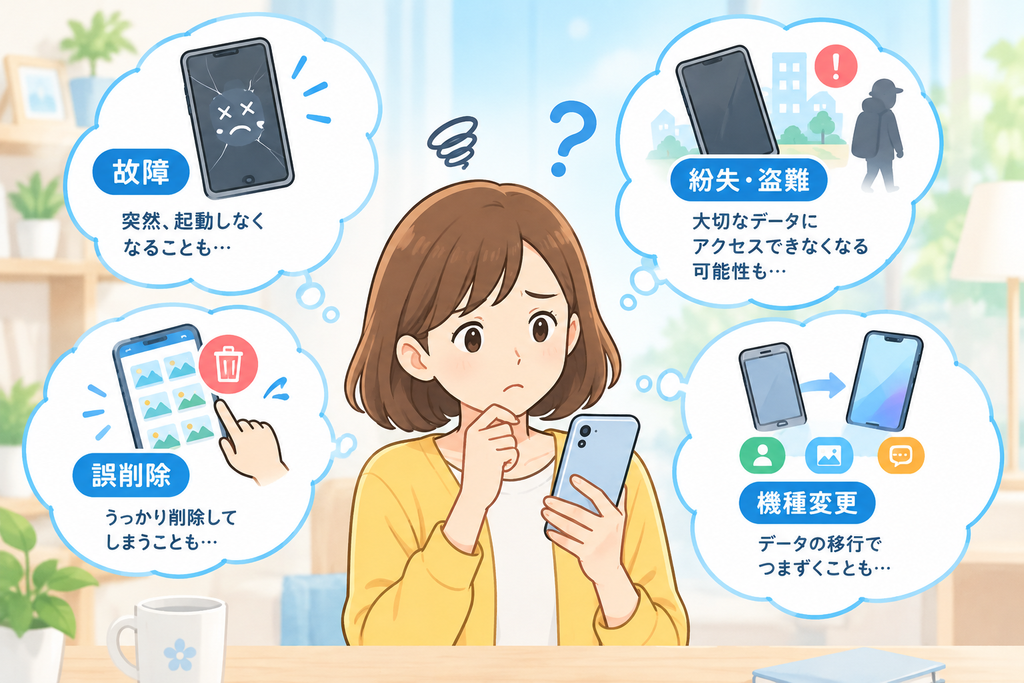
スマホのデータが消えてしまう主な原因
1. スマホの故障
長期間使用したスマホは、部品の故障などによって起動しなくなる場合があります。
2. スマホの紛失・盗難
外出先でスマホをなくしてしまうと、本体だけでなく、保存されているデータにもアクセスできなくなる可能性があります。
3. 誤操作による削除
写真や動画を整理しているときに、必要なデータまで誤って削除してしまうことがあります。
4. 機種変更時のトラブル
新しいスマホにデータを移す際、アプリによっては個別の引き継ぎ設定が必要です。準備が不十分だと、一部のデータを移行できない場合があります。
こうしたトラブルは、いつ起こるかわかりません。
だからこそ、スマホが正常に使えているうちにバックアップを取っておくことが大切です。
↓あわせて読みたい↓
格安SIMおすすめ比較!料金・データ容量・選び方を分かりやすく解説
スマホのデータを復元する方法|写真や連絡先を取り戻す手順を解説
2. スマホのバックアップ方法は主に3種類
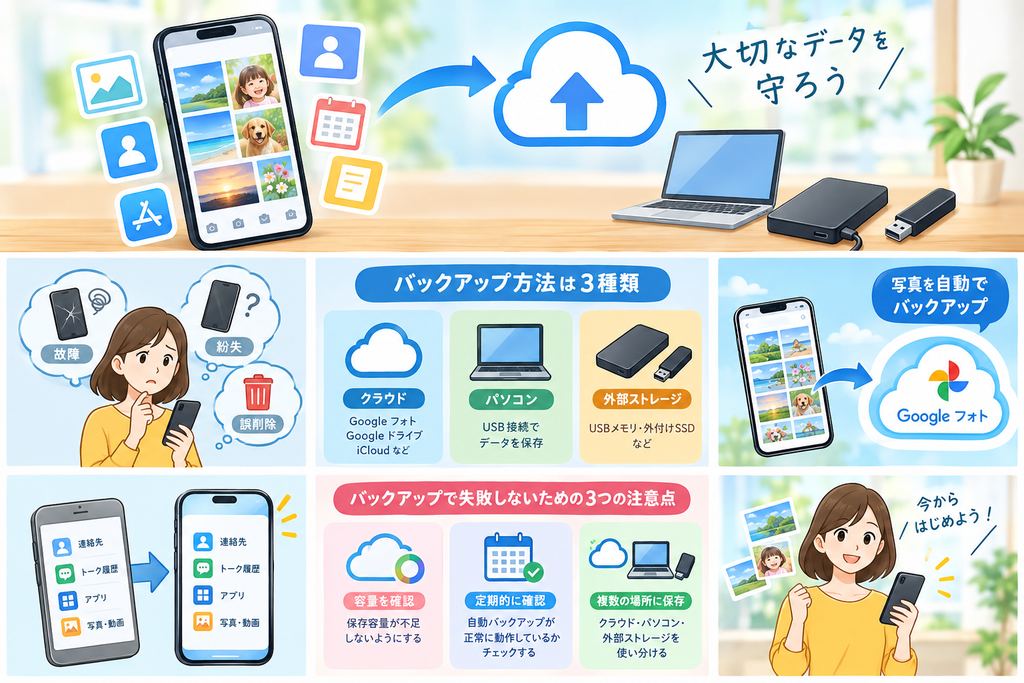
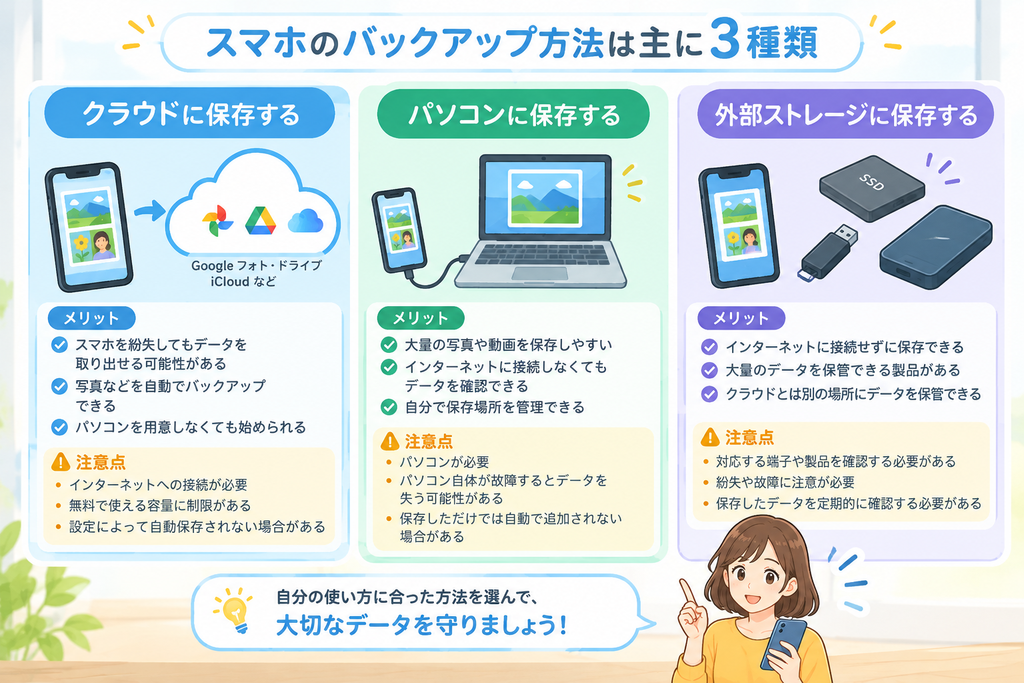
スマホのデータを保存する方法には、主に3つの選択肢があります。
それぞれの特徴を確認して、自分に合った方法を選びましょう。
方法1:クラウドに保存する
クラウドとは、インターネットを通じて写真やファイルなどを保存できるサービスのことです。
代表的なサービスには、次のものがあります。
- Google フォト
- Google ドライブ
- AppleのiCloud
クラウドを利用すると、対応するスマホやパソコンなどからデータにアクセスできます。
メリット
- スマホを紛失しても、保存済みのデータを取り出せる可能性がある
- 写真などを自動でバックアップできる
- パソコンを用意しなくても始められる
注意点
- インターネットへの接続が必要
- 無料で利用できる保存容量には制限がある
- 設定によっては、データが自動保存されていない場合がある
初心者の方には、まずクラウドを使って写真のバックアップを設定する方法がおすすめです。
ただし、設定しただけで安心せず、実際に写真が保存されているか確認しましょう。
方法2:パソコンに保存する
スマホとパソコンを接続し、写真や動画などをコピーして保存する方法です。
クラウドを使わずに、自分のパソコンにデータを保管できます。
メリット
- 大量の写真や動画を保存しやすい
- インターネットに接続しなくても、保存済みのデータを確認できる
- 自分で保存場所を管理できる
注意点
- パソコンが必要
- パソコン自体が故障すると、データを失う可能性がある
- 保存しただけでは、最新のデータが自動で追加されない場合がある
パソコンを持っている方や、写真・動画をたくさん保存したい方に向いています。
方法3:外部ストレージに保存する
USBメモリや外付けSSD、外付けハードディスクなどにデータを保存する方法もあります。
スマホに対応した製品や、適切な接続機器を使えば、パソコンを経由せずに保存できる場合もあります。
メリット
- インターネットに接続せずに保存できる
- 大量のデータを保管できる製品がある
- クラウドとは別の場所にデータを保管できる
注意点
- 対応する端子や製品を確認する必要がある
- 紛失や故障に注意が必要
- 保存したデータを定期的に確認する必要がある
大切な写真や動画を長期間保管したい場合は、クラウドと外部ストレージを併用する方法も検討しましょう。
3. まずはスマホの写真を自動でバックアップしよう
「いろいろな方法があって、どれから始めればいいかわからない」
そんな方は、写真の自動バックアップから始めてみましょう。
写真や動画は、スマホの中でも失いたくないデータの代表例です。
一度設定しておけば、対応するサービスの条件に従って、自動でバックアップできるようになります。
ここでは、iPhoneとAndroidの基本的な方法を紹介します。
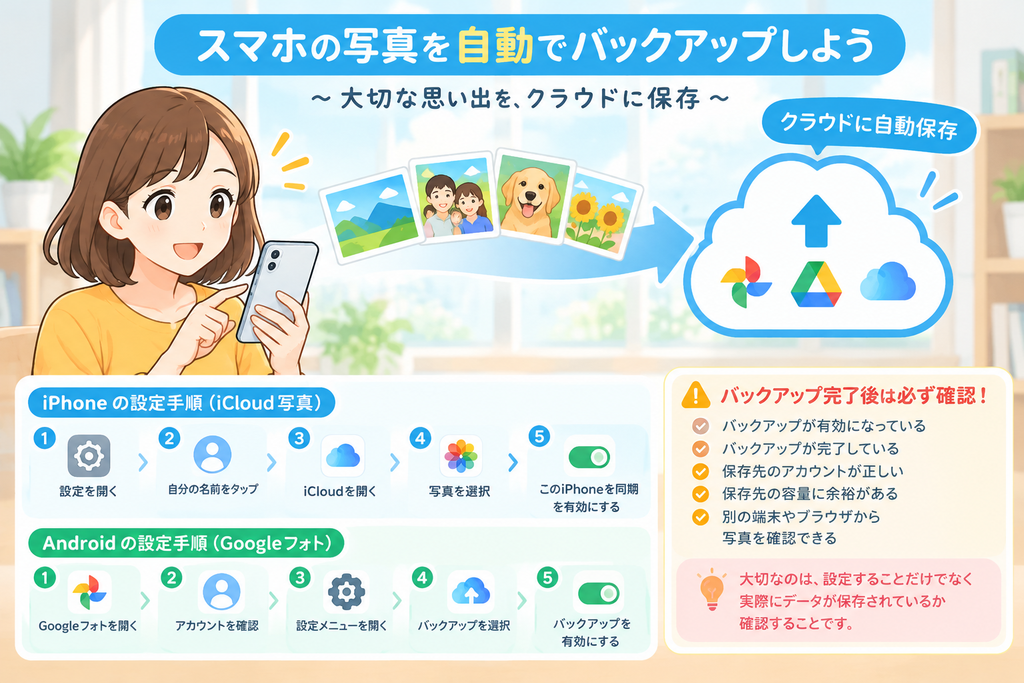
iPhoneの場合:iCloud写真を利用する
iPhoneでは、Appleが提供するiCloudを利用できます。
iCloud写真を有効にすると、写真や動画をiCloudに保存し、同じApple Accountで利用している対応デバイスから確認できるようになります。
基本的な設定手順
- iPhoneの「設定」を開く
- 自分の名前をタップする
- 「iCloud」を開く
- 「写真」を選択する
- 「このiPhoneを同期」などの写真同期設定を確認し、有効にする
※画面の名称や表示位置は、iOSのバージョンによって異なる場合があります。
設定後は、写真が同期されているか確認しましょう。
また、iCloudの保存容量が不足していると、同期が進まない場合があります。
写真や動画の量が多い方は、保存容量にも注意してください。
重要な注意点: iCloud写真は、単純な独立バックアップとは異なり、写真の変更や削除が同期される場合があります。大切な写真を長期保存したい場合は、パソコンや外部ストレージなどへの別の保存も検討しましょう。
Androidの場合:Google フォトを利用する
Androidスマホでは、Google フォトを使って写真や動画をバックアップできます。
基本的な設定手順
- Google フォトアプリを開く
- 使用するGoogleアカウントを確認する
- プロフィール画像などから設定メニューを開く
- 「バックアップ」を選択する
- バックアップ設定を有効にする
※アプリのバージョンによって、表示や操作手順が異なる場合があります。
設定が完了すると、対応する写真や動画がGoogleアカウントにバックアップされます。
ただし、バックアップが完了するまでには時間がかかることがあります。
写真や動画が多い場合は、Wi-Fiに接続して、保存状況を確認しておくとよいでしょう。
Googleアカウントの保存容量は、Google ドライブやGmailなどと共有されるため、容量不足にも注意が必要です。
バックアップが完了したか必ず確認する
設定を有効にしただけで、すべての写真が保存されたとは限りません。
通信環境や保存容量などの影響で、バックアップが途中で止まっている場合もあります。
設定後は、次の点を確認しましょう。
- バックアップが有効になっている
- バックアップが完了している
- 保存先のアカウントが正しい
- 保存先の容量に余裕がある
- 別の端末やブラウザから、保存した写真を確認できる
バックアップで最も大切なのは、設定することだけでなく、実際にデータが保存されていると確認することです。
↓あわせて読みたい↓
格安SIMおすすめ比較!料金・データ容量・選び方を分かりやすく解説
スマホのデータを復元する方法|写真や連絡先を取り戻す手順を解説
4. 連絡先やアプリのデータも忘れずにバックアップ
写真のバックアップができたら、連絡先やアプリのデータについても確認しましょう。
スマホのデータは、すべて同じ方法で保存できるわけではありません。
連絡先をバックアップする

電話帳に登録している家族や友人、仕事関係の連絡先も、大切なデータです。
連絡先は、GoogleアカウントやApple Accountなどと同期して管理できる場合があります。
ただし、スマホ本体やSIMカードに保存されている連絡先などは、別途確認が必要になることがあります。
機種変更の前には、連絡先がどこに保存されているかを確認しておきましょう。
LINEなどのアプリは個別の引き継ぎ設定を確認する
アプリによって、データの保存方法や引き継ぎ手順が異なります。
例えば、メッセージアプリやゲームアプリでは、専用のバックアップ機能やアカウント連携が必要な場合があります。
特に、次のようなデータには注意しましょう。
- メッセージのトーク履歴
- ゲームの進行状況
- アプリ内で作成した書類やメモ
- 認証アプリの登録情報
- 電子マネーや決済アプリの設定
スマホ全体のバックアップを取っていても、すべてのアプリのデータが完全に復元できるとは限りません。
機種変更する前に、よく使うアプリの公式案内を確認しておくと安心です。
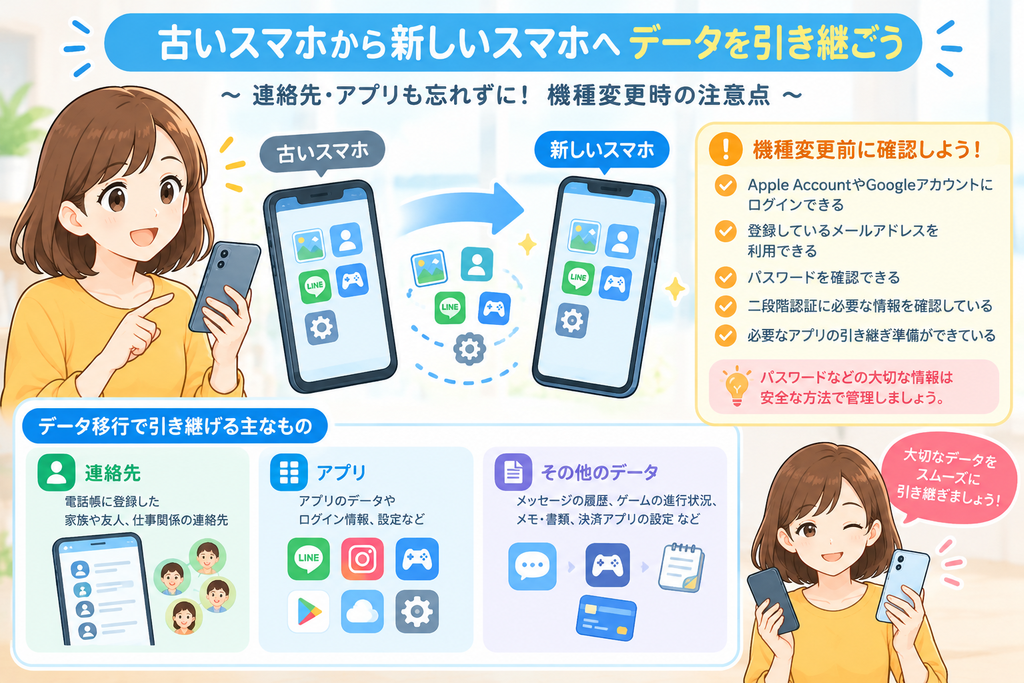
機種変更の前にはアカウント情報も確認する
新しいスマホにデータを移す際、以前使っていたアカウントにログインできないと、データを復元できない場合があります。
そのため、機種変更前には次の項目も確認しておきましょう。
- Apple AccountやGoogleアカウントにログインできる
- 登録しているメールアドレスを利用できる
- パスワードを確認できる
- 二段階認証に必要な情報を確認している
- 必要なアプリの引き継ぎ準備ができている
パスワードなどの大切な情報は、安全な方法で管理してください。
5. バックアップで失敗しないための3つの注意点
バックアップは、設定を済ませれば終わりというわけではありません。
いざというときにデータを取り出せるよう、次の3つを意識しましょう。
注意点1:保存先の容量を確認する
クラウドや外部ストレージの容量が不足すると、新しい写真などを保存できなくなる場合があります。
定期的に保存容量を確認し、必要に応じて不要なデータを整理しましょう。
注意点2:バックアップを定期的に確認する
自動バックアップを設定していても、通信環境や設定変更などによって、正常に動作していない場合があります。
月に一度など、定期的にバックアップの状態を確認する習慣をつけると安心です。
特に、仕事や家族の写真など、失いたくないデータがある方は注意しましょう。
注意点3:大切なデータは複数の場所に保存する
本当に大切な写真や書類は、1か所だけに保存するのではなく、複数の場所に保管する方法もおすすめです。
例えば、次のような組み合わせが考えられます。
- スマホの写真をクラウドに保存する
- 定期的にパソコンへコピーする
- 重要なファイルを外付けSSDなどにも保存する
ただし、同じアカウントや同じ端末にしかデータがない状態では、故障やアカウントの問題が起きた際に取り出せなくなる可能性があります。
保存場所を分けることに加えて、必要なときに復元できるか確認しておきましょう。
6. スマホのバックアップに関するよくある質問
Q1. スマホのバックアップはどれくらいの頻度で行えばいいですか?
写真や連絡先などの大切なデータは、自動バックアップを利用できる場合は設定しておくと便利です。
また、定期的にバックアップの状態を確認しましょう。
機種変更や修理に出す前には、必要なデータが保存されているか、改めて確認することをおすすめします。
Q2. 無料でバックアップできますか?
はい。無料で利用できるクラウドサービスや、パソコンへの保存などを活用できます。
ただし、無料で利用できるクラウドの保存容量には制限があります。
写真や動画が増えて容量が不足した場合は、不要なデータの整理や、別の保存方法を検討しましょう。
Q3. バックアップを取れば、必ずデータを復元できますか?
必ず復元できるとは限りません。
保存されているデータの種類やバックアップの状態、利用しているサービスなどによって、復元できる範囲が異なります。
大切なデータは複数の場所に保存し、必要に応じて復元方法も確認しておきましょう。
Q4. スマホを機種変更するときだけバックアップすれば十分ですか?
機種変更の前だけでは、十分とはいえません。
スマホは故障や紛失などによって、突然使えなくなる可能性があります。
普段から自動バックアップを活用し、定期的に保存状況を確認しておくと安心です。
Q5. 古いスマホが壊れてしまった後でもバックアップできますか?
すでにスマホが起動しない場合、バックアップを新たに作成することは難しい場合があります。
ただし、以前にクラウドやパソコンなどへ保存していれば、そこからデータを復元できる可能性があります。
故障した端末のデータが必要な場合は、無理に操作を繰り返さず、メーカーや修理業者に相談することも検討してください。
7. まとめ|大切なスマホのデータは、今のうちに守ろう
スマホには、写真や動画、連絡先、アプリのデータなど、大切な情報がたくさん保存されています。
しかし、故障や紛失などによって、突然データを失ってしまう可能性があります。
そんなトラブルに備えるために、日頃からバックアップを取っておくことが大切です。
今回紹介したポイントを振り返ってみましょう。
- クラウド・パソコン・外部ストレージの特徴を知る
- まずは写真の自動バックアップを設定する
- 連絡先やアプリの引き継ぎ方法を確認する
- バックアップが完了しているか確認する
- 特に大切なデータは複数の場所に保存する
すべてを一度に行う必要はありません。
まずは、スマホに保存している写真がバックアップされているか確認するところから始めてみましょう。
ほんの少しの準備が、かけがえのない思い出や大切な情報を守ることにつながります。
今日できることから、ぜひ実践してみてください。
↓あわせて読みたい↓
格安SIMおすすめ比較!料金・データ容量・選び方を分かりやすく解説
このサイトはGoogleAdSense広告を使用しています。
これらのリンクはクリエイターの収益化に使われる場合があります。
コメント