



スマホを使っていて、「以前よりバッテリーの減りが早くなった」と感じることはありませんか?
朝に充電を100%にして出かけたのに、夕方には残量が少なくなっていると不便ですよね。
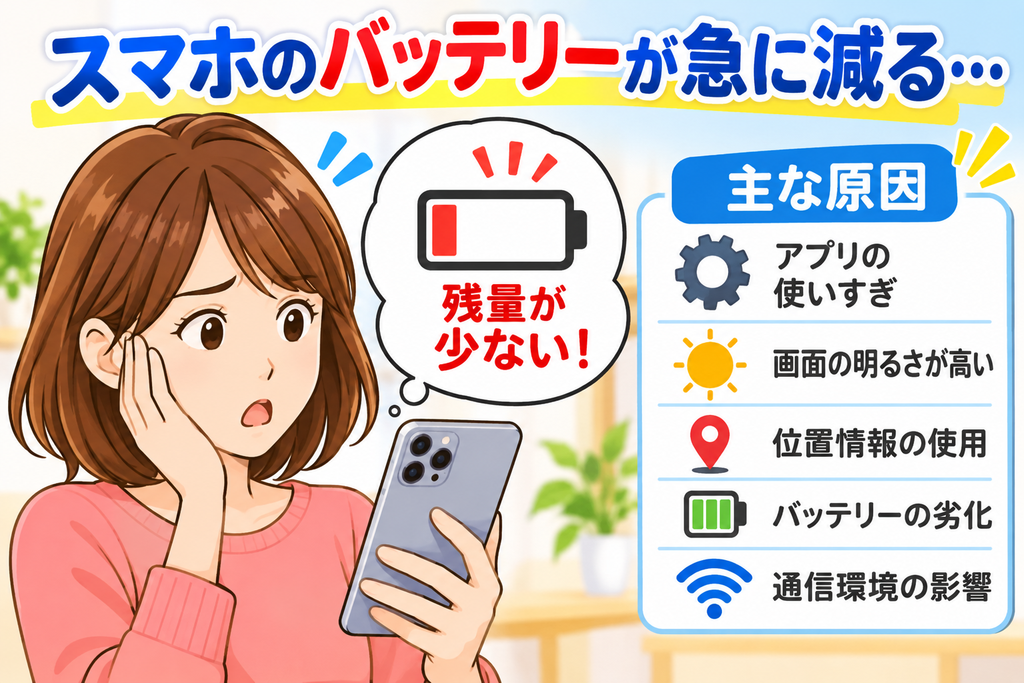
スマホのバッテリーが急に減る原因には、アプリの使用状況や画面の明るさ、位置情報の設定、バッテリー自体の劣化など、さまざまなものがあります。
しかし、設定を少し見直すだけで、電池の消費を抑えられる場合もあります。
この記事では、iPhoneとAndroidそれぞれの確認方法や、バッテリーを長持ちさせる対処法を紹介します。
スマホを快適に使い続けるために、ぜひ参考にしてください。
スマホのバッテリーが急に減る主な原因
スマホのバッテリーが早く減る場合、次のような原因が考えられます。
- アプリがバックグラウンドで動いている
- 画面の明るさが高く設定されている
- 位置情報を使用するアプリが多い
- 動画やゲームを長時間利用している
- 通信環境が不安定になっている
- スマホのバッテリーが劣化している
- OSやアプリのアップデート後に一時的に電池を消費している
特に注意したいのが、普段あまり使っていないアプリでも、バックグラウンドで動作している場合があることです。
まずは、どのアプリがバッテリーを多く消費しているのか確認してみましょう。
iPhoneでバッテリーの使用状況を確認する方法
iPhoneでは、設定画面からバッテリーの使用状況を確認できます。
バッテリーの使用状況を確認する手順
- iPhoneの「設定」を開きます。
- 「バッテリー」をタップします。
- バッテリーの使用状況を確認します。
- アプリごとのバッテリー消費量を確認します。
ここでは、どのアプリが多くの電力を使っているのか確認できます。
普段あまり使っていないアプリの消費量が多い場合は、使用頻度やバックグラウンドでの動作を見直してみましょう。
バッテリーの状態も確認する
iPhoneでは、バッテリーの最大容量などを確認できる機種があります。
- 「設定」を開きます。
- 「バッテリー」をタップします。
- 「バッテリーの状態と充電」を開きます。
最大容量は、新品時と比較したバッテリー容量の目安です。
数値が低くなっている場合は、バッテリーが劣化している可能性があります。
Androidでバッテリーの使用状況を確認する方法
Androidスマホでも、設定画面からバッテリーの消費状況を確認できます。
バッテリーの使用状況を確認する手順
- スマホの「設定」を開きます。
- 「バッテリー」をタップします。
- 「バッテリー使用量」などの項目を開きます。
- アプリごとの電池消費量を確認します。
機種やAndroidのバージョンによって、表示される項目や操作方法が異なる場合があります。
バッテリーを多く消費しているアプリがあれば、利用状況を確認しましょう。
バッテリーの劣化について
Androidスマホは機種によって、バッテリーの状態を確認できる機能が異なります。
設定画面にバッテリーの状態が表示されない場合は、メーカーの公式サポートで確認方法を調べてみましょう。
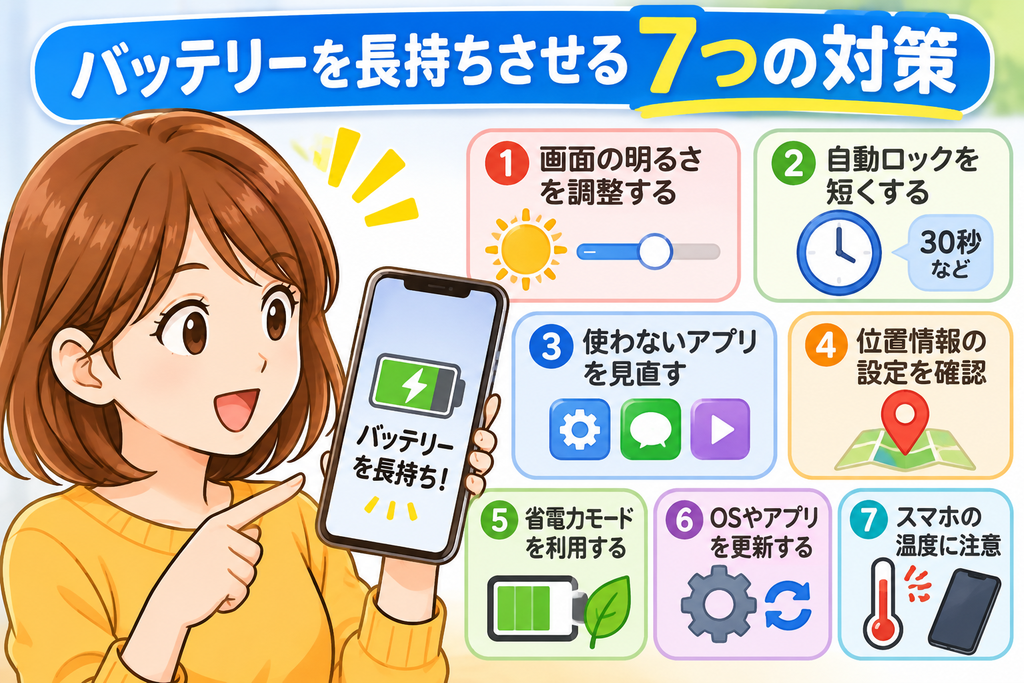
スマホのバッテリーを長持ちさせる7つの対策
バッテリーの減りが早いと感じたら、次の方法を試してみましょう。
① 画面の明るさを調整する
スマホの画面は、明るく設定するほど電力を消費しやすくなります。
画面の明るさを必要以上に高くしている場合は、少し下げてみましょう。
自動調整機能を利用するのもおすすめです。
② 画面が自動で消える時間を短くする
スマホを操作していないときも、画面が点灯していると電池を消費します。
画面が自動で消えるまでの時間を短く設定すると、無駄な電力消費を抑えられます。
iPhoneでは「設定」から「画面表示と明るさ」を開き、「自動ロック」を確認します。
Androidでは「設定」から「ディスプレイ」などを開き、画面消灯までの時間を調整します。
③ バックグラウンドで動くアプリを見直す
アプリによっては、画面に表示していなくても情報を更新したり、通信したりする場合があります。
使用頻度の低いアプリについては、バックグラウンドでの動作を見直してみましょう。
ただし、通知やメールの受信が遅れる場合もあるため、必要なアプリまで制限しないように注意してください。
④ 位置情報の設定を確認する
地図アプリや天気アプリなどは、位置情報を利用します。
位置情報を必要以上に使用しているアプリがないか確認しましょう。
必要に応じて、位置情報へのアクセスを「アプリの使用中のみ」に変更すると、電池の消費を抑えられる場合があります。
⑤ 省電力モードを利用する
外出先で充電できない場合は、省電力モードを利用する方法があります。
iPhoneでは「低電力モード」、Androidでは「バッテリーセーバー」などの機能が用意されています。
省電力モードを有効にすると、バックグラウンドでの動作や一部の機能が制限され、バッテリーを節約できます。
⑥ スマホのOSやアプリを更新する
古いOSやアプリが原因で、バッテリーの消費が増えている場合もあります。
OSやアプリのアップデートが公開されている場合は、内容を確認して更新しましょう。
ただし、大型アップデートの直後は、データの整理や同期などによって一時的に電池の消費が増えることがあります。
しばらく様子を見てから判断しましょう。
⑦ スマホの温度に注意する
スマホは高温や極端な低温に弱い機器です。
特に高温の環境では、バッテリーの劣化が進みやすくなります。
次のような使い方は避けましょう。
- 直射日光の当たる場所に放置する
- 夏の車内にスマホを置く
- 充電中に負荷の大きいゲームを長時間続ける
- 布団などで覆った状態で充電する
スマホが熱くなった場合は、使用を控えて涼しい場所で温度が下がるのを待ちましょう。
バッテリーが劣化しているときのサイン
設定を見直してもバッテリーの減りが早い場合は、バッテリー自体が劣化している可能性があります。
次のような症状がないか確認してみましょう。
- 以前より充電の回数が増えた
- 充電しても長時間使用できない
- バッテリー残量が急に減る
- 残量があるのに突然電源が切れる
- 以前より充電に時間がかかる
このような症状がある場合は、バッテリーの状態を確認してみましょう。
なお、スマホ本体が異常に熱くなる、バッテリーが膨らんでいるといった場合は、使用や充電を中止し、メーカーや修理窓口に相談してください。
スマホのバッテリーを交換するタイミング
バッテリーが劣化している場合は、交換することで使用時間が改善する可能性があります。
交換を検討する目安は次のとおりです。
- バッテリーの最大容量が大きく低下している
- 1日に何度も充電する必要がある
- 突然電源が切れることがある
- メーカーからバッテリー交換を推奨されている
iPhoneの場合、バッテリーの最大容量や修理に関するメッセージを確認できます。
Androidの場合は、メーカーや機種によって確認方法や交換の案内が異なります。
交換を依頼する場合は、メーカーの公式サポートや正規サービスを利用すると安心です。
また、修理に出す前には、大切な写真や連絡先などのバックアップを取っておきましょう。
バッテリーを長持ちさせるための日頃の習慣
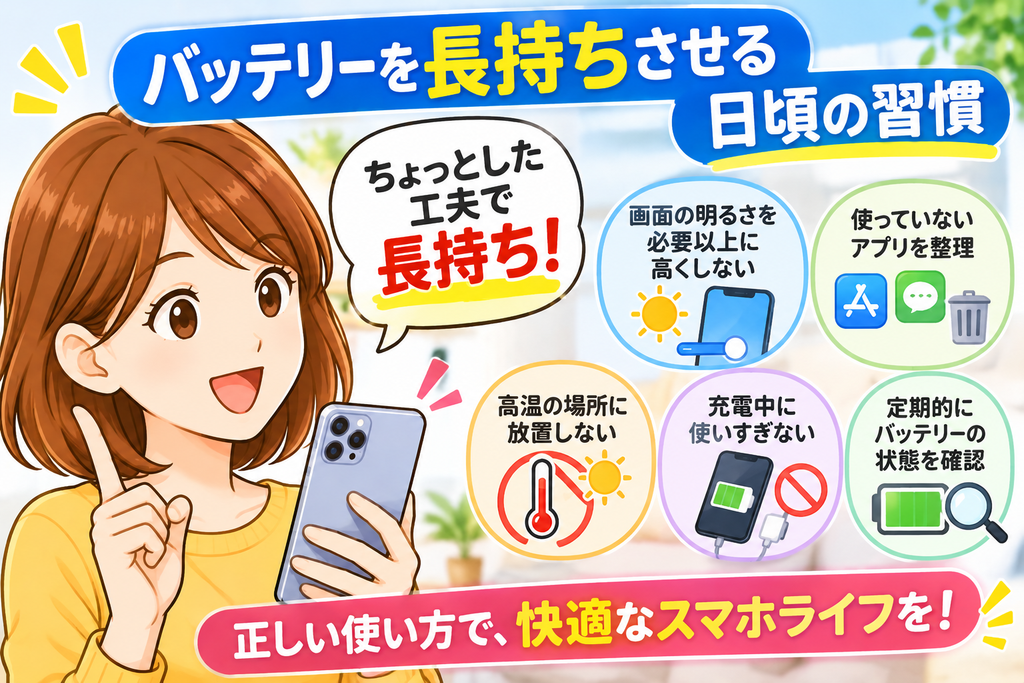
スマホのバッテリーを長く使うためには、普段の使い方も大切です。
次の習慣を意識してみましょう。
- 画面の明るさを必要以上に高くしない
- 使用していないアプリを定期的に見直す
- スマホを高温の場所に放置しない
- 充電中にスマホが熱くなりすぎないようにする
- 定期的にバッテリーの使用状況を確認する
- メーカーが推奨する充電方法を守る
また、スマホの容量不足も動作に影響する場合があります。
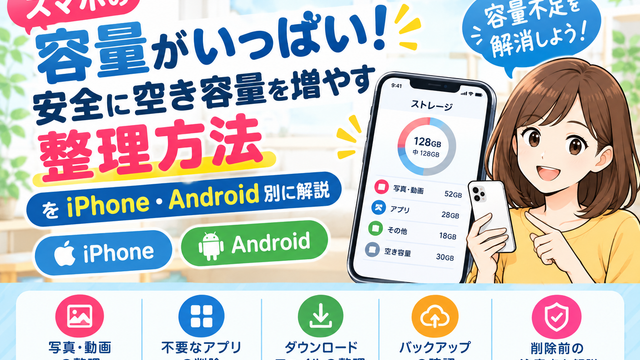
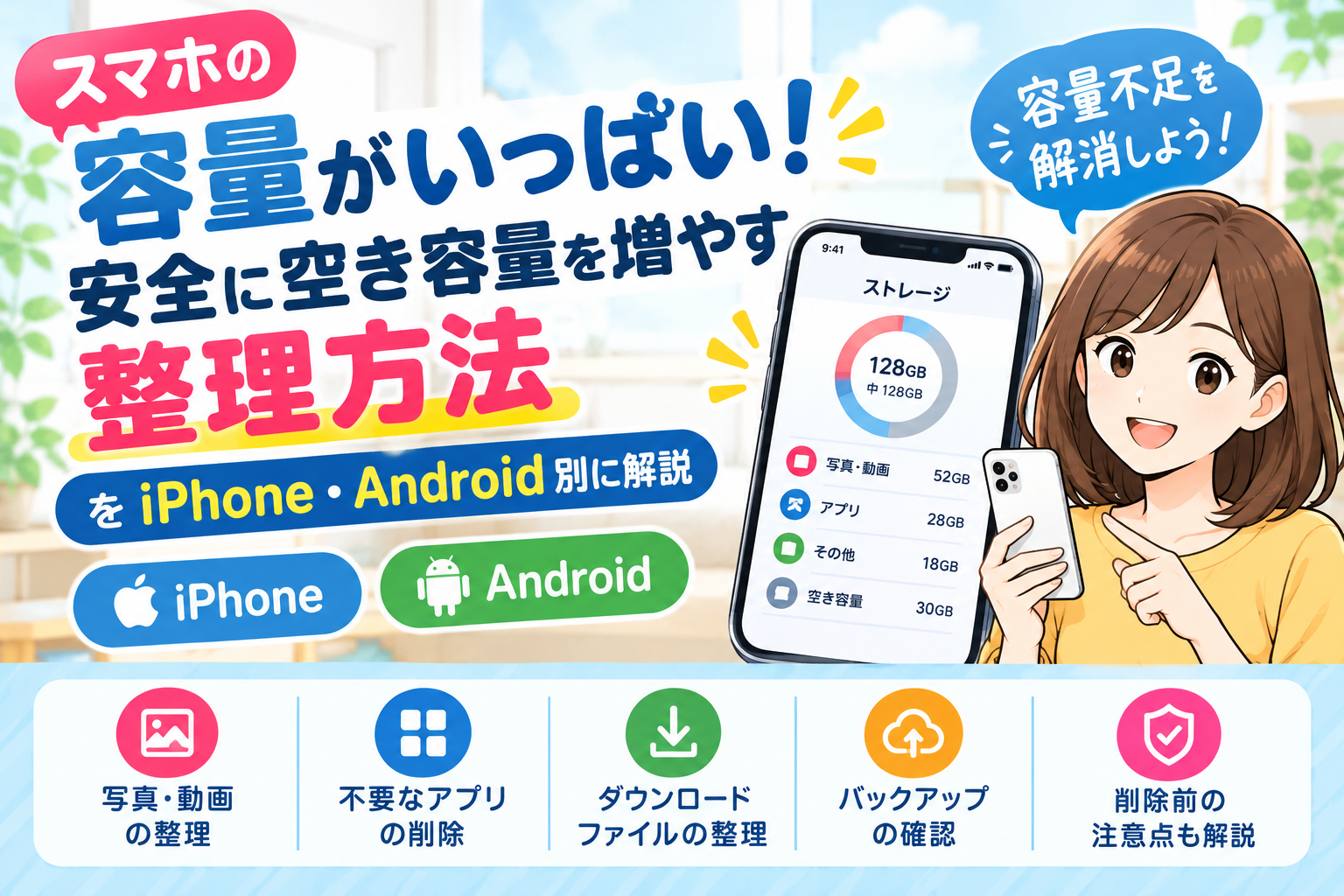
以前の記事では、スマホの空き容量を安全に増やす方法を紹介しています。
スマホの容量がいっぱいになったときの整理方法はこちらの記事で詳しく紹介しています。
スマホの容量がいっぱい!安全に空き容量を増やす整理方法をiPhone・Android別に解説
https://sasano-kakeikanrishishitu.com/smartphone-storage-cleanup/
まとめ:バッテリーの減りが早いときは原因を確認して対策しよう
スマホのバッテリーが急に減るようになった場合は、まず原因を確認することが大切です。
今回紹介した対策をまとめると、次のとおりです。
- バッテリーの使用状況を確認する
- 画面の明るさを調整する
- バックグラウンドで動くアプリを見直す
- 位置情報の設定を確認する
- 省電力モードを利用する
- OSやアプリを更新する
- スマホの温度に注意する
設定を見直しても改善しない場合は、バッテリー自体が劣化している可能性があります。
その場合は、メーカーのサポートに相談して交換を検討しましょう。
毎日の使い方を少し工夫するだけでも、バッテリーの無駄な消費を抑えられる場合があります。
大切なスマホを長く快適に使うために、できることから始めてみてください。
このサイトはGoogleAdSense広告を使用しています。
これらのリンクはクリエイターの収益化に使われる場合があります。
コメント