



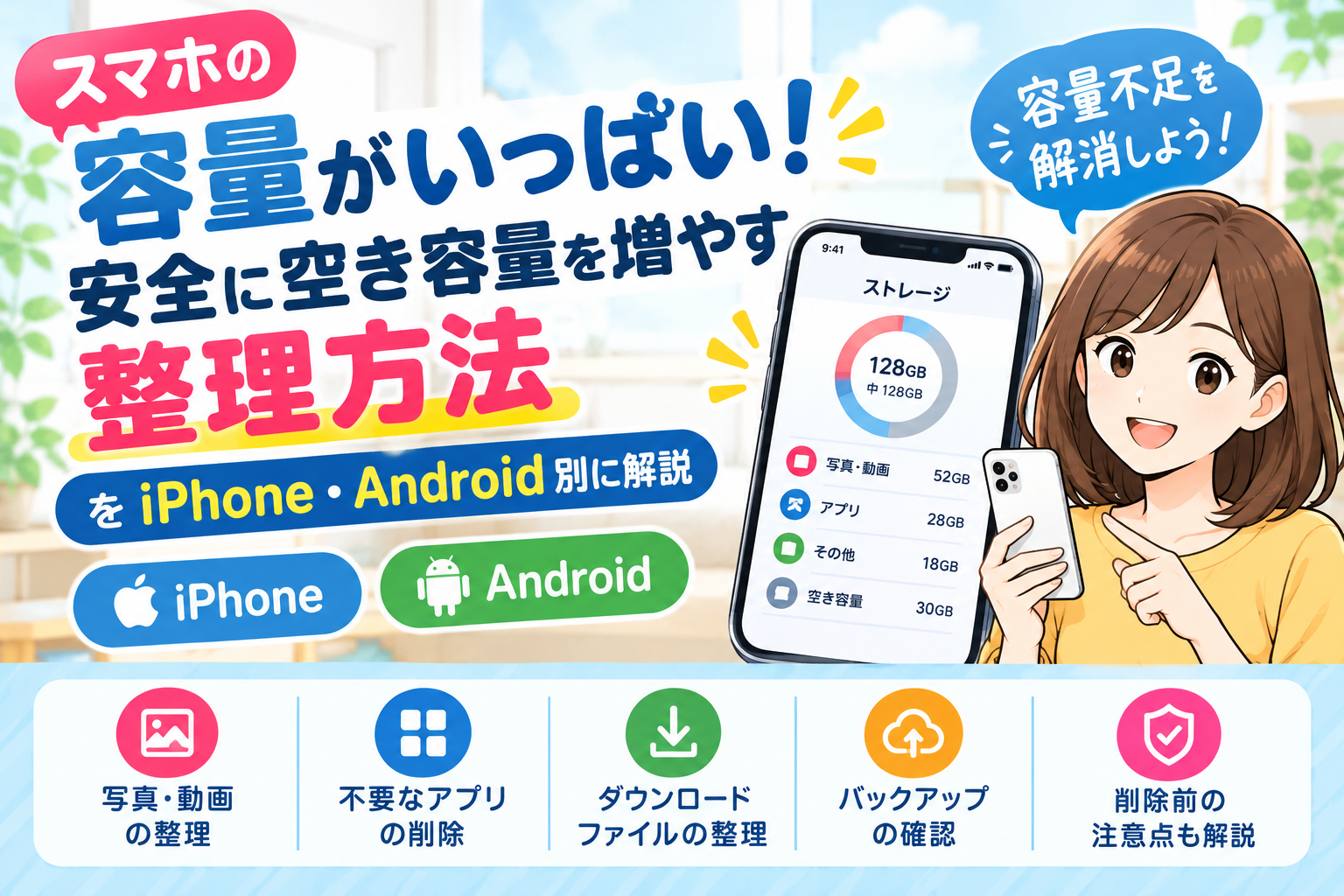
スマホを使っていると、「ストレージの空き容量がありません」「容量がいっぱいです」といった表示が出ることがあります。
写真や動画を撮影できなくなったり、アプリを更新できなくなったりすると困りますよね。
スマホの容量が不足したときは、やみくもに写真やアプリを削除するのではなく、何が容量を使っているのかを確認してから整理することが大切です。
この記事では、iPhoneとAndroidそれぞれの容量確認方法や、安全に空き容量を増やす方法を紹介します。
大切な写真や連絡先を失わないための注意点も解説しますので、ぜひ参考にしてください。
まずはスマホの空き容量を確認する
最初に、スマホ本体の容量がどれくらい使われているのかを確認しましょう。
写真や動画が多いと思っていても、実際にはアプリやダウンロードしたファイルが大部分を占めている場合があります。
iPhoneで容量を確認する方法
- iPhoneの「設定」を開きます。
- 「一般」をタップします。
- 「iPhoneストレージ」をタップします。
- 使用済み容量と空き容量を確認します。
画面には、アプリごとの使用容量や、容量を節約するためのおすすめが表示されることがあります。
どのアプリやデータが容量を使っているのかを確認してから、整理するものを決めましょう。
Androidで容量を確認する方法
- スマホの「設定」を開きます。
- 「ストレージ」をタップします。
- 写真、動画、アプリなどの使用容量を確認します。
機種やAndroidのバージョンによって、メニューの名前や表示位置が異なる場合があります。
容量の大きい項目から確認すると、効率よく整理できます。
写真や動画を整理する
スマホの容量を大きく使いやすいのが、写真や動画です。
特に動画は、撮影時間が長くなるほど容量が大きくなります。
次のようなデータが残っていないか確認してみましょう。
- 同じような写真を何枚も撮影したもの
- ピントが合っていない写真
- 不要になったスクリーンショット
- 見返す予定のない動画
- すでに別の場所に保存している写真や動画
ただし、必要な写真や動画を削除する前には、必ずバックアップを確認してください。
クラウドやパソコンなどに保存できていることを確認してから、スマホ本体のデータを整理しましょう。

iPhoneの場合はiCloudの設定に注意
iCloud写真を利用している場合、iPhoneで写真や動画を削除すると、同じApple Accountで同期しているほかのデバイスからも削除されることがあります。
「iCloudに保存されているから、iPhone側だけ消せば大丈夫」と思い込まず、削除の仕組みを確認してから操作しましょう。
容量を節約したい場合は、「iPhoneのストレージを最適化」という設定も確認できます。
Androidの場合はGoogleフォトのバックアップを確認
Googleフォトを利用している場合は、写真や動画のバックアップが完了しているか確認しましょう。
バックアップが完了していない写真を削除すると、元のデータを失う可能性があります。
バックアップ状況を確認してから、端末内の写真を整理してください。
使っていないアプリを削除する
しばらく使っていないアプリも、スマホの容量を使っています。

次のようなアプリがないか確認してみましょう。
- 最近使っていないゲーム
- 一度だけ使った買い物アプリ
- 利用しなくなったサービスのアプリ
- 似た機能を持つ複数のアプリ
不要なアプリを整理すれば、空き容量を増やせる場合があります。
ただし、削除する前に、アプリ内に大切なデータが残っていないか確認してください。
特に、メモや写真、ゲームの進行状況などは、アプリを削除すると失われることがあります。
ダウンロードしたファイルを整理する
スマホには、インターネットやアプリからダウンロードしたファイルが保存されていることがあります。
例えば、次のようなファイルです。
- 読み終わったPDF
- 不要になった画像
- 保存した動画
- 古い書類
- 重複しているファイル
iPhoneでは「ファイル」アプリ、Androidでは「Files」などのファイル管理アプリから確認できます。
必要なファイルまで削除しないように、内容を確認しながら整理しましょう。
アプリのキャッシュを整理する
アプリによっては、一時的なデータである「キャッシュ」が保存されています。
キャッシュは、アプリの表示や動作を速くするために使われるデータです。
Androidでは、機種によって設定画面からアプリごとのキャッシュを削除できます。
ただし、「キャッシュを削除」と「データを削除」は違います。
- キャッシュを削除:一時的なデータを削除する操作
- データを削除:アプリ内の設定や保存データなども消える可能性がある操作
間違えて「データを削除」を選ばないように注意してください。
iPhoneでは、アプリによってキャッシュの整理方法が異なります。アプリ内にキャッシュ削除機能がある場合は、そちらを確認しましょう。
削除する前に必ずバックアップを確認する
スマホの容量を増やすためにデータを削除するときは、バックアップの確認が重要です。
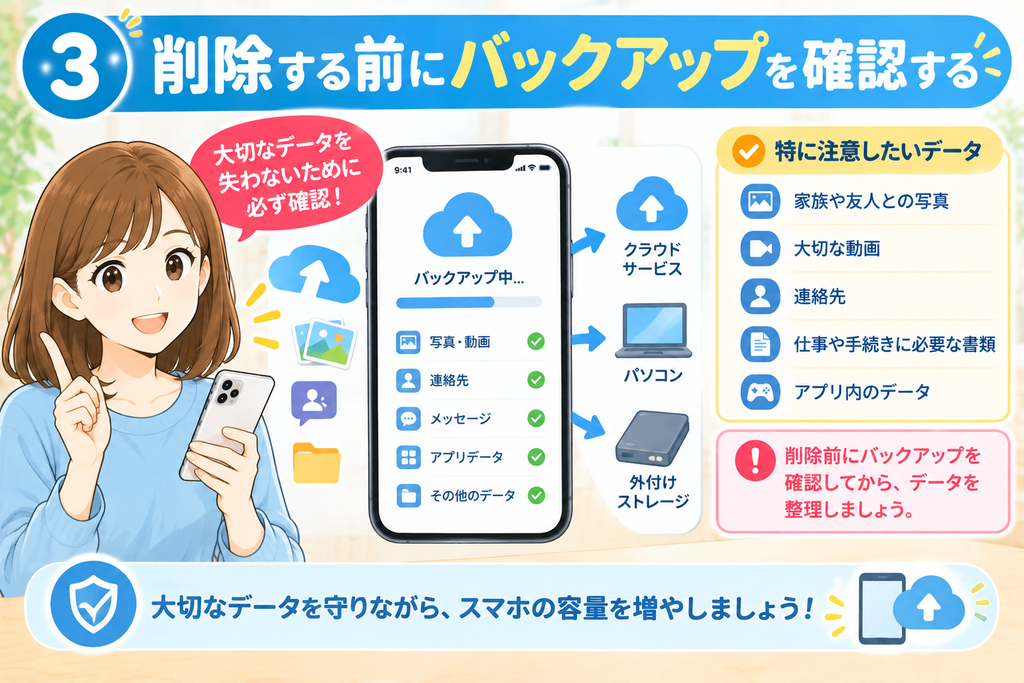
特に、次のデータは慎重に扱いましょう。
- 家族や友人との写真
- 大切な動画
- 連絡先
- 仕事や手続きに必要な書類
- アプリ内に保存されているデータ
バックアップ先としては、クラウドサービスやパソコン、外付けストレージなどがあります。
保存先にデータがあることを確認し、必要なデータを復元できる状態にしてから削除しましょう。
以前の記事でも、スマホのデータを守るためのバックアップ方法を紹介しています。
スマホのバックアップ方法について詳しく知りたい方は、こちらの記事も参考にしてください。
また、誤ってデータを消してしまった場合の対処法については、こちらの記事も参考にしてください。
スマホのデータを復元する方法
https://sasano-kakeikanrishishitu.com/スマホのデータを復元する方法/
スマホの容量不足を防ぐための習慣
一度整理しても、写真や動画、アプリを使い続ければ、また容量がいっぱいになることがあります。
日頃から次のことを意識しておきましょう。
- 不要な写真や動画を定期的に整理する
- 使わないアプリを残さない
- ダウンロードしたファイルを放置しない
- 大切なデータは定期的にバックアップする
- 月に一度はストレージの使用状況を確認する
少しずつ整理しておけば、容量不足で急に困ることを減らせます。
まとめ:削除する前に確認して安全に容量を増やそう
スマホの容量がいっぱいになったときは、まずストレージの使用状況を確認することが大切です。
今回紹介した方法をまとめると、次のとおりです。
- スマホ本体の空き容量を確認する
- 写真や動画を整理する
- 使っていないアプリを削除する
- ダウンロードしたファイルを整理する
- アプリのキャッシュを確認する
- 削除する前にバックアップを確認する
特に注意したいのは、大切な写真や動画をバックアップせずに削除してしまうことです。
容量を増やすことだけを優先せず、必要なデータを守りながら整理しましょう。
定期的にスマホの容量を確認しておけば、快適に使い続けやすくなります。
このサイトはGoogleAdSense広告を使用しています。
これらのリンクはクリエイターの収益化に使われる場合があります。


コメント