



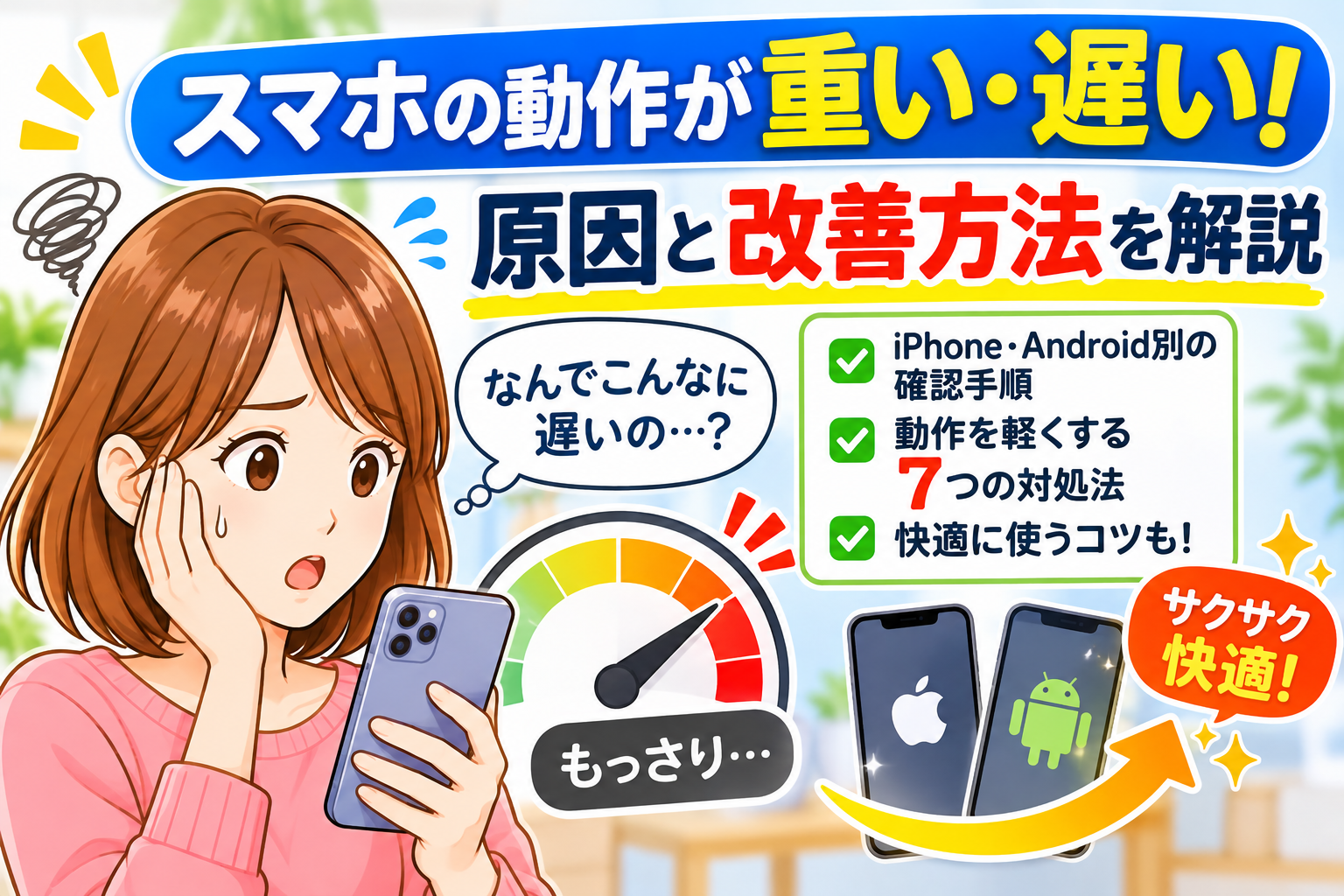
スマホを使っていて、「以前より画面の切り替えが遅くなった」「アプリを開くまで時間がかかる」「操作中に固まることが増えた」と感じることはありませんか?
スマホの動作が重くなる原因は、ストレージの空き容量不足やアプリの使いすぎ、ソフトウェアの問題など、さまざまです。
ただし、スマホの動作が遅くなったからといって、すぐに買い替える必要はありません。
設定の見直しや不要なデータの整理など、簡単な対処で改善する場合があります。
この記事では、スマホの動作が重くなる主な原因と、iPhone・Androidそれぞれの確認方法、動作を軽くする対処法を紹介します。
スマホの動作が重くなる主な原因
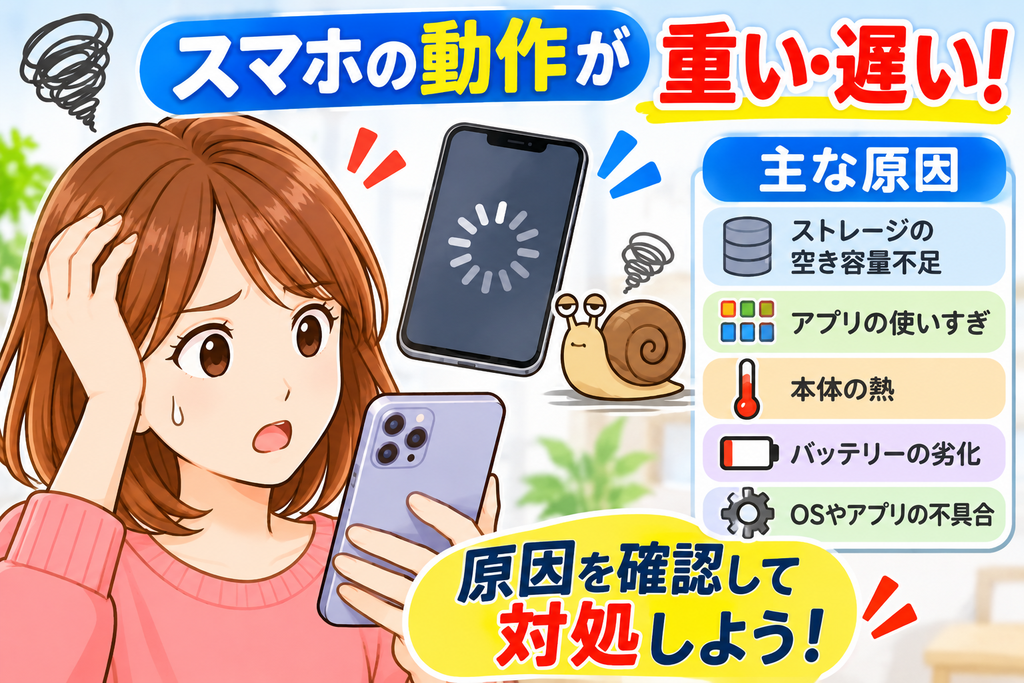
スマホの動作が遅くなる原因には、次のようなものがあります。
ストレージの空き容量が不足している
写真や動画、アプリなどが増えると、スマホ本体の保存容量が少なくなります。
空き容量が極端に少ない状態では、アプリの起動やデータの保存などに影響が出ることがあります。
特に、写真や動画をたくさん保存している人は、一度ストレージの使用状況を確認してみましょう。
アプリをたくさん起動している
複数のアプリを使用していると、スマホのメモリや処理能力に負担がかかる場合があります。
特に、動画編集やゲームなど、処理の負担が大きいアプリを使用していると、動作が遅く感じることがあります。
アプリやOSが古くなっている
アプリやスマホのOSが古いままだと、不具合や動作の問題が発生する場合があります。
更新によって不具合が修正されることもあるため、アップデートの状況を確認しましょう。
スマホ本体が熱くなっている
スマホを長時間使用したり、充電しながら負荷の大きいアプリを使ったりすると、本体が熱くなることがあります。
本体が高温になると、スマホを保護するために処理性能が制限され、動作が遅くなる場合があります。
スマホ本体の経年劣化
長期間使用しているスマホでは、バッテリーや本体の部品が劣化している可能性もあります。
購入してから何年も経過していて、以前より動作が遅くなった場合は、本体の状態も確認してみましょう。
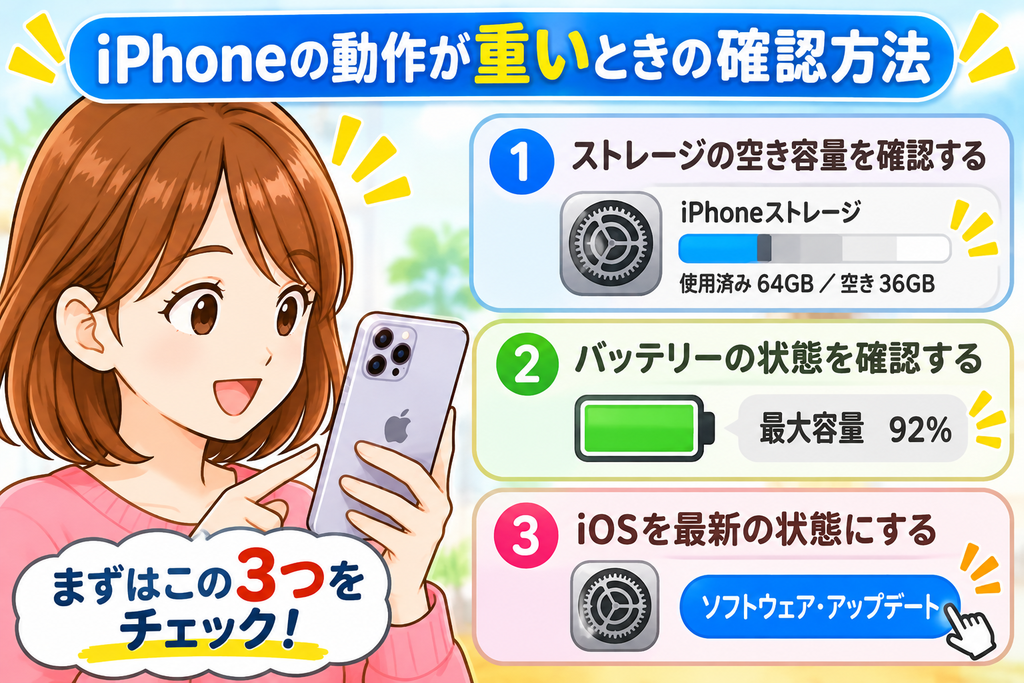
iPhoneで動作が重い原因を確認する方法
まずは、iPhoneの状態を確認してみましょう。
ストレージの空き容量を確認する
- 「設定」を開く
- 「一般」を選ぶ
- 「iPhoneストレージ」をタップする
- 使用済み容量と空き容量を確認する
空き容量が少ない場合は、使っていないアプリや不要な写真・動画などを整理しましょう。
バッテリーの状態を確認する
- 「設定」を開く
- 「バッテリー」を選ぶ
- 「バッテリーの状態と充電」を確認する
バッテリーが劣化している場合、パフォーマンスに影響することがあります。
表示される項目はiOSのバージョンによって異なる場合があります。
Androidで動作が重い原因を確認する方法
Androidスマホでも、ストレージやアプリの状態を確認できます。
ストレージの空き容量を確認する
- 「設定」を開く
- 「ストレージ」を選ぶ
- 使用容量と空き容量を確認する
メーカーや機種によって、メニューの名称や場所が異なる場合があります。
空き容量が少ない場合は、不要なファイルやアプリを整理しましょう。
アプリの使用状況を確認する
- 「設定」を開く
- 「アプリ」を選ぶ
- 使用していないアプリや、容量を多く使っているアプリを確認する
不要なアプリがあれば、必要性を確認してから削除を検討しましょう。
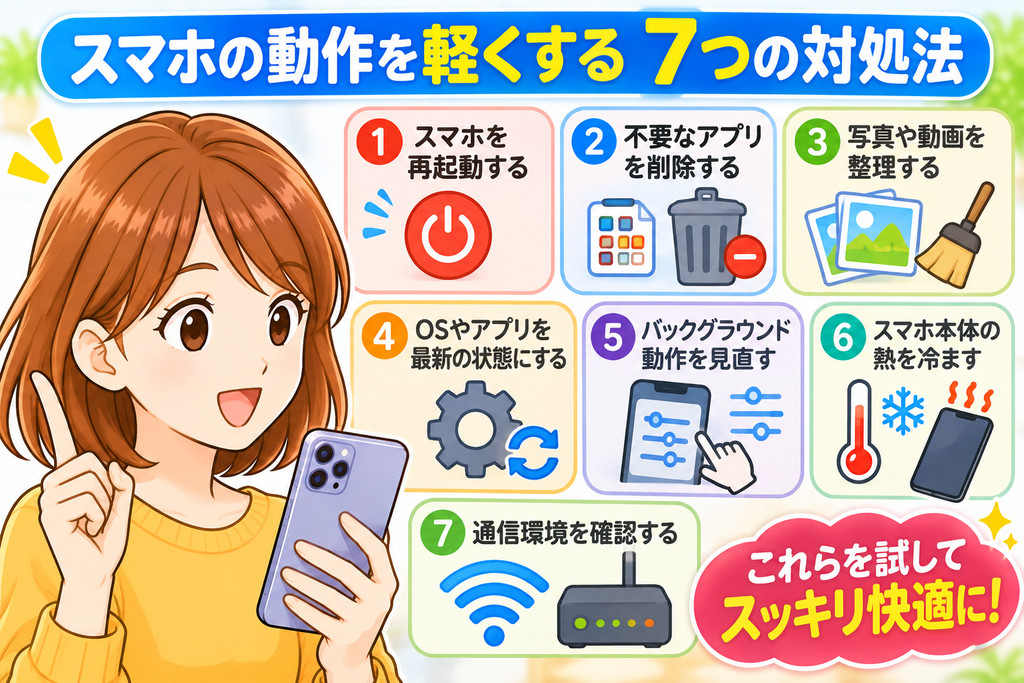
スマホの動作を軽くする7つの対処法
原因を確認したら、次の方法を順番に試してみましょう。
① スマホを再起動する
まず試したいのがスマホの再起動です。
再起動すると、一時的な不具合や動作の問題が解消される場合があります。
動作が遅いと感じたら、一度電源を切ってから再起動してみましょう。
② 不要なアプリを削除する
使っていないアプリが多い場合は、整理してみましょう。
アプリによっては、保存データやキャッシュが容量を使っていることがあります。
ただし、アプリを削除すると保存データも消える場合があるため、必要なデータが残っているか確認してから削除してください。
③ 写真や動画を整理する
写真や動画が増えると、ストレージの空き容量が少なくなります。
不要な写真や動画を削除したり、必要に応じてバックアップしたりして整理しましょう。
大切な写真や動画は、バックアップが完了していることを確認してから削除してください。
④ OSやアプリを最新の状態にする
スマホのOSやアプリに更新がないか確認しましょう。
アップデートによって、不具合が修正されたり動作が改善されたりすることがあります。
ただし、更新前にはバッテリー残量や通信環境を確認し、必要に応じてバックアップを取っておきましょう。
⑤ 不要なアプリのバックグラウンド動作を見直す
アプリによっては、画面に表示していない間もデータ通信や処理を行っています。
使用頻度の低いアプリについては、バックグラウンド更新や同期の設定を見直してみましょう。
ただし、通知やメールの受信に影響する場合があるため、必要なアプリの設定は変更しないようにしてください。
⑥ スマホ本体の熱を冷ます
スマホが熱くなっているときは、いったん使用を控えて温度が下がるのを待ちましょう。
直射日光の当たる場所や、熱がこもる場所に放置しないことも大切です。
冷蔵庫や保冷剤などで急激に冷やすのは避けてください。
⑦ 通信環境を確認する
インターネットの表示やアプリの読み込みが遅い場合は、スマホ本体ではなく通信環境が原因かもしれません。
次の点を確認してみましょう。
- Wi-Fiの電波が弱くなっていないか
- モバイル通信の電波が安定しているか
- 通信制限がかかっていないか
- Wi-Fiルーターに不具合がないか
通信環境を変えてみて改善する場合は、スマホ本体ではなくネットワーク側に原因がある可能性があります。
対処しても改善しない場合は?
ここまでの方法を試しても動作が改善しない場合は、別の原因が考えられます。
スマホ本体の故障や劣化を疑う
長期間使用しているスマホでは、本体の部品やバッテリーが劣化している可能性があります。
次のような症状が続く場合は、メーカーや携帯電話会社のサポートに相談してみましょう。
- 頻繁に画面が固まる
- アプリが何度も強制終了する
- 再起動を繰り返す
- 本体が異常に熱くなる
- 充電してもすぐに電池がなくなる
初期化は最後の手段にする
スマホを初期化すると、購入時に近い状態に戻せます。
ただし、初期化するとスマホ内のデータや設定が消去されます。
写真、連絡先、アプリのデータなど、大切な情報をバックアップしてから行う必要があります。
原因が分からないまま、すぐに初期化することはおすすめしません。
スマホを快適に使い続けるための日頃の習慣
スマホの動作を快適に保つためには、普段から少しずつ管理することが大切です。
- 不要なアプリを定期的に整理する
- 写真や動画を整理する
- OSやアプリを適切に更新する
- スマホを高温の場所に放置しない
- 定期的に再起動する
- 大切なデータをバックアップする
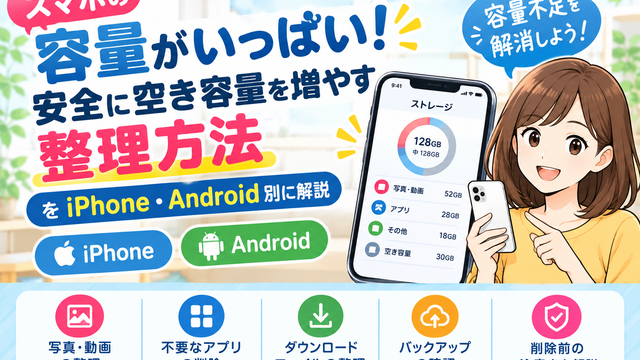
特に、写真や動画の整理とバックアップは、ストレージ不足やデータ消失を防ぐためにも役立ちます。
スマホのデータを安全に整理する方法については、こちらの記事も参考にしてください。
関連記事:「スマホの容量がいっぱいになったときの安全な整理方法」
https://sasano-kakeikanrishishitu.com/smartphone-storage-cleanup/
まとめ
スマホの動作が重くなったり遅くなったりする原因には、ストレージ不足やアプリの使いすぎ、OSの不具合、本体の発熱などがあります。
まずは、ストレージの空き容量やアプリの状態を確認し、再起動や不要なデータの整理など、簡単な対処から試してみましょう。
今回紹介した方法を参考に、スマホの状態を定期的に確認して、快適に使い続けられるようにしましょう。
このサイトはGoogleAdSense広告を使用しています。
これらのリンクはクリエイターの収益化に使われる場合があります。
コメント