



※この記事には商品・サービスの広告(アフィリエイトリンク)が含まれます。
カフェやホテル、駅などで利用できるフリーWi-Fiは、スマホの通信量を節約できて便利です。
しかし、「このWi-Fiにつないでも大丈夫?」「個人情報が漏れたりしない?」と不安になることはありませんか?
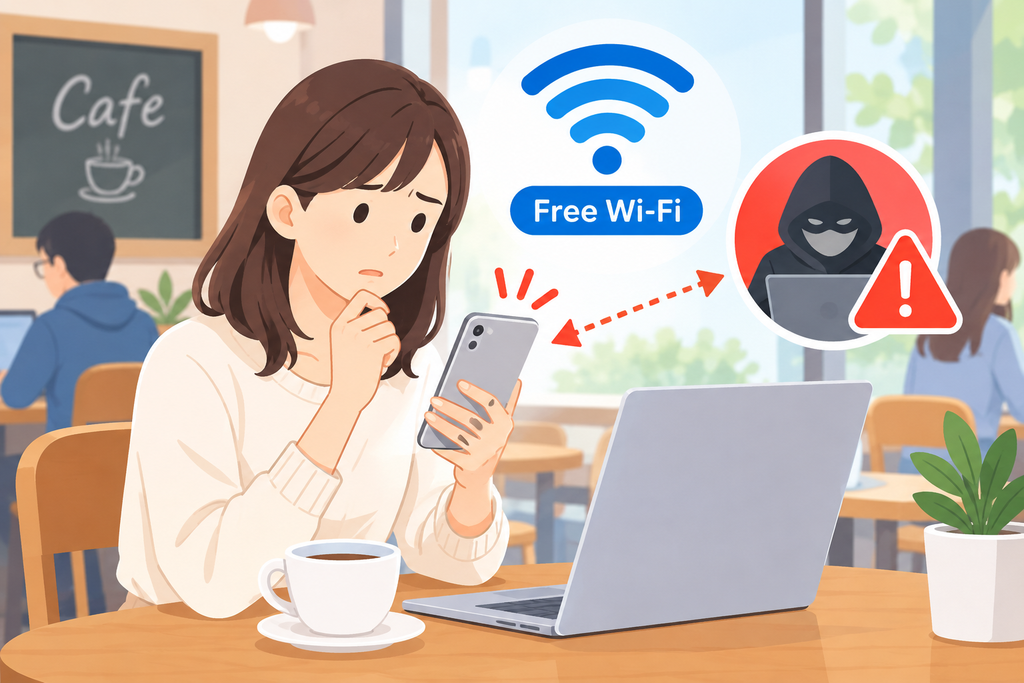
フリーWi-Fiは便利な反面、接続先を間違えたり、端末の設定が不適切だったりすると、思わぬセキュリティリスクにつながる可能性があります。
そこで今回は、iPhone・Androidの両方で確認しておきたい設定を5つ紹介します。
難しい操作はできるだけ避け、スマホが苦手な方にも分かりやすく解説します。
目次
- フリーWi-Fiを使う前に知っておきたい危険性
- スマホで確認したい5つの設定
- フリーWi-Fiを安全に使うための注意点
- VPNを使うという選択肢
- よくある質問
- まとめ
フリーWi-Fiを使う前に知っておきたい危険性
フリーWi-Fiには、誰でも利用できる便利さがあります。一方で、利用するネットワークによっては注意が必要です。
1. 本物に似た偽のWi-Fiがある
カフェや商業施設の名前に似せたWi-Fiが用意されている場合があります。
見慣れた施設名が表示されていても、それだけで正規のネットワークだとは判断できません。
2. 通信や個人情報の取り扱いに注意が必要
通信の暗号化が不十分なネットワークなどでは、情報を盗み見られるリスクがあります。
ログイン情報や個人情報を入力するときは、特に注意しましょう。
3. 自動接続によって意図しないWi-Fiにつながることがある
スマホには、過去に接続したWi-Fiへ自動的につなぐ機能があります。
便利な機能ですが、不要なネットワークへの自動接続を避けるため、設定を定期的に見直すことが大切です。
スマホで確認したい5つの設定
ここからは、フリーWi-Fiを利用する前に確認しておきたい設定を紹介します。
設定1:Wi-Fiの接続先を確認する
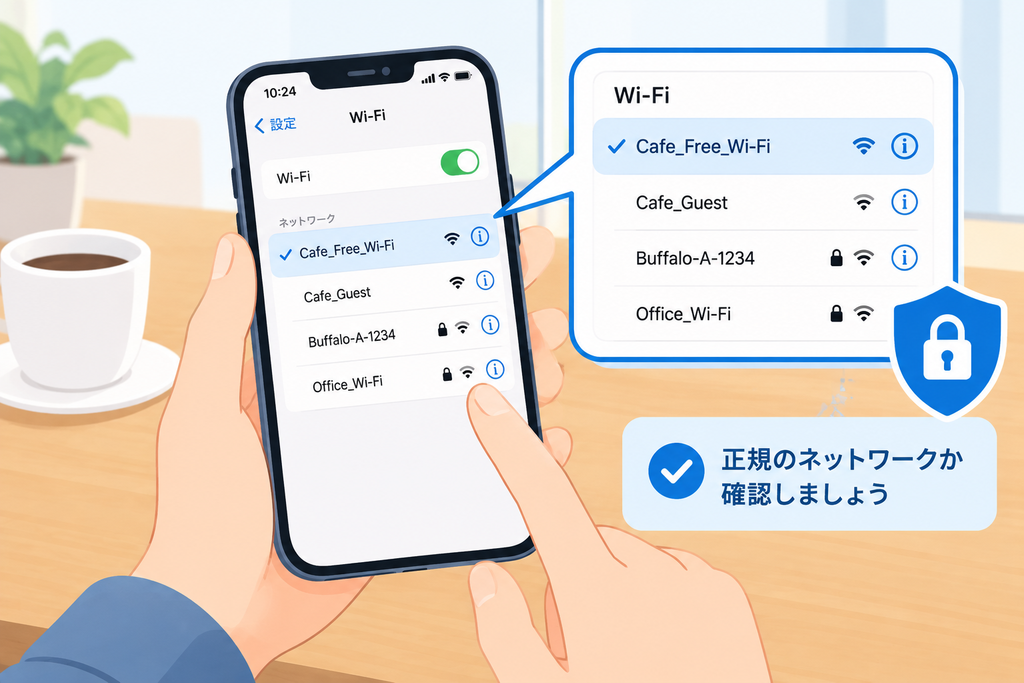
最初に確認したいのは、接続しようとしているWi-Fiが正規のものかどうかです。
カフェやホテルなどの施設では、スタッフや施設の案内で正式なネットワーク名を確認しましょう。
似た名前のネットワークが複数表示されている場合は、安易に接続しないことが大切です。
確認するポイント
- 施設が案内しているネットワーク名と一致しているか
- 不自然な名前のWi-Fiが表示されていないか
- 接続時に不審な個人情報の入力を求められていないか
不安がある場合は、フリーWi-Fiを使わず、スマホのモバイルデータ通信を利用する方法もあります。
設定2:Wi-Fiの自動接続を見直す
過去に使ったWi-Fiへ自動接続する設定は便利ですが、利用しなくなったネットワークは整理しておくと安心です。
iPhoneの場合
- 「設定」を開く
- 「Wi-Fi」を選ぶ
- 保存済みのネットワークや接続中のネットワークを確認する
- 不要なネットワークがあれば、詳細画面から自動接続やネットワークの登録を見直す
Androidの場合
- 「設定」を開く
- 「ネットワークとインターネット」または「接続」を選ぶ
- 「Wi-Fi」を開く
- 保存済みネットワークや自動接続に関する項目を確認する
※機種やOSのバージョンによって、項目名や操作手順は異なります。
設定3:OSとアプリを最新の状態にする
スマホのOSやアプリには、セキュリティ上の問題を修正する更新が提供されることがあります。
更新を長期間行わないと、修正済みの問題が残る可能性があります。
確認するポイント
- iPhoneは「設定」から「一般」→「ソフトウェアアップデート」を確認する
- Androidは「設定」からシステムアップデートを確認する
- アプリストアでアプリの更新状況を確認する
更新前には、十分なバッテリー残量と通信環境を確保しておきましょう。
設定4:重要な操作はできるだけ安全な通信環境で行う
フリーWi-Fiを利用しているときは、銀行や証券会社へのログイン、重要なアカウントの設定変更など、慎重に扱いたい操作を避けることも選択肢です。
必要な手続きは、信頼できる自宅のネットワークやモバイルデータ通信を使って行うとよいでしょう。
なお、HTTPSで保護されたウェブサイトでも、偽サイトにアクセスしてしまう危険などは残ります。鍵マークやHTTPSだけで、すべての安全性を判断しないことが大切です。
設定5:VPNの利用を検討する
外出先でフリーWi-Fiをよく利用する方は、VPNを利用する方法もあります。
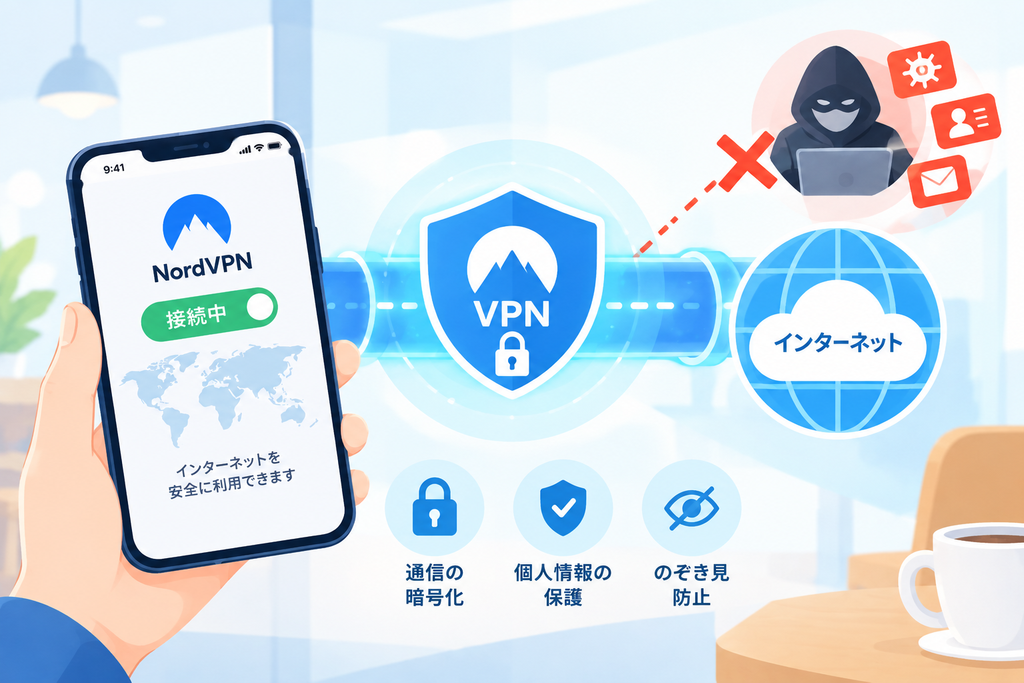
VPNは、端末とVPNサーバーの間の通信を暗号化する仕組みです。対応するVPNサービスを正しく利用することで、ネットワーク上での通信の保護を強化できます。
ただし、VPNを利用すればすべての危険がなくなるわけではありません。偽サイトへのアクセスやフィッシング詐欺、端末自体のウイルス感染などには、別途対策が必要です。
フリーWi-Fiを安全に使うための注意点
設定を見直すだけでなく、日頃の使い方にも気を配りましょう。
不審なログイン画面に情報を入力しない
Wi-Fiにつないだ直後に、見覚えのないログイン画面が表示された場合は注意が必要です。
普段使っているサービスのパスワードやクレジットカード情報を、安易に入力しないようにしましょう。
スマホの画面ロックを設定する
スマホを紛失したときに備え、PINコードやパスコード、生体認証などを設定しておきましょう。
また、OSやアプリの更新も定期的に確認してください。
不安なときはモバイルデータ通信に切り替える
フリーWi-Fiの接続先が分からない場合や、通信環境に不安がある場合は、無理に利用する必要はありません。
スマホのモバイルデータ通信に切り替えることも、シンプルな対策のひとつです。
VPNを使うなら?NordVPNという選択肢
外出先でスマホやパソコンを使う機会が多い方は、VPNサービスを比較してみるのもよいでしょう。
選択肢のひとつがNordVPNです。
VPNサービスを選ぶ際は、次のポイントを確認しましょう。
- 利用しているスマホやパソコンに対応しているか
- 自動接続など、使いやすい機能があるか
- 契約期間と料金の条件が自分に合っているか
- 更新時の料金や解約条件を確認できるか
- 自分が必要とするセキュリティ機能があるか
VPNは、すべての人に必須というわけではありません。フリーWi-Fiをほとんど使わない方は、接続先の確認やOSの更新など、基本的な対策から始めてもよいでしょう。
一方、カフェやホテルなどでインターネットを利用する機会が多い方は、自分の使い方に合ったサービスを検討してみてください。
NordVPNの機能や料金を確認したい方はこちら

※料金、キャンペーン、利用条件は変更される場合があります。申し込み前に公式サイトで最新情報をご確認ください。
よくある質問
Q1. フリーWi-Fiは絶対に使わないほうがよいですか?
必ずしもそうではありません。正規のネットワークか確認し、端末を最新の状態に保つなど、適切な対策を行いましょう。不安な場合はモバイルデータ通信を利用する方法もあります。
Q2. VPNを使えば個人情報は完全に守られますか?
いいえ。VPNは通信の保護に役立ちますが、偽サイトへのアクセスやフィッシング詐欺など、すべての脅威を防げるわけではありません。複数の対策を組み合わせることが大切です。
Q3. 無料のVPNでも問題ありませんか?
無料VPNにもさまざまなサービスがあり、機能やデータの取り扱いは異なります。利用前に、運営会社、プライバシーポリシー、通信制限、広告の有無などを確認しましょう。料金だけで判断しないことが重要です。
Q4. 自宅のWi-Fiなら何も対策しなくても大丈夫ですか?
自宅のWi-Fiでも、ルーターの管理パスワードやファームウェアの更新など、基本的な対策が必要です。自宅と外出先の両方で、通信環境を見直すことをおすすめします。
まとめ:まずはスマホの設定から見直そう
フリーWi-Fiは便利ですが、接続先やスマホの設定には注意が必要です。
今回紹介した5つのポイントを、もう一度確認しましょう。
- 正規のWi-Fiか確認する
- Wi-Fiの自動接続を見直す
- OSとアプリを最新の状態にする
- 重要な操作は安全な通信環境で行う
- 必要に応じてVPNの利用を検討する
すべてを一度に行う必要はありません。まずはWi-Fiの設定とOSの更新状況を確認するところから始めてみてください。
外出先での通信をさらに保護したい方は、VPNサービスの機能や料金を比較し、自分に合うものを検討してみましょう。
【関連記事】
このサイトはGoogleAdSense広告を使用しています。
これらのリンクはクリエイターの収益化に使われる場合があります。

コメント