



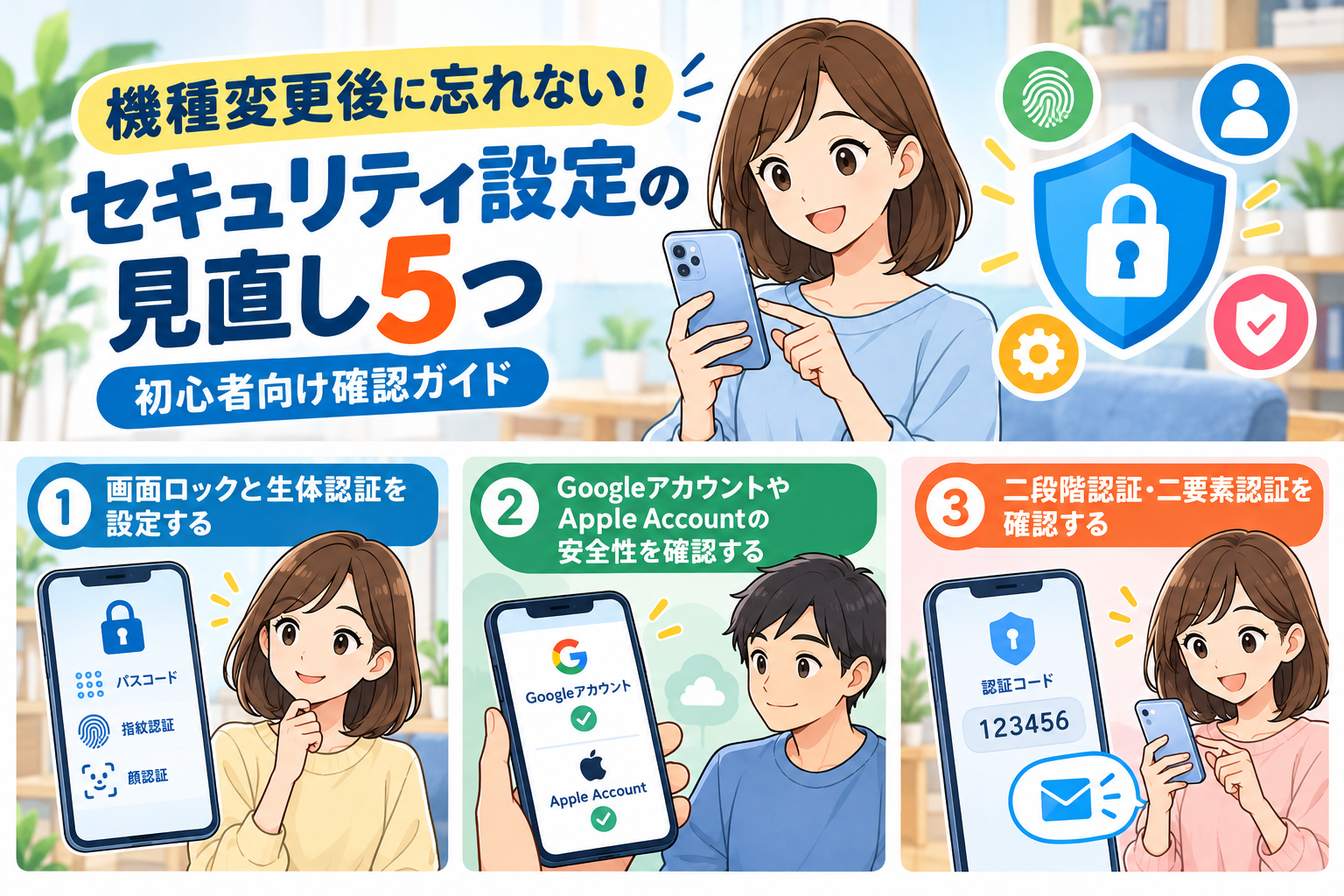
スマートフォンを機種変更したとき、写真や連絡先、アプリなどのデータ移行は済ませても、セキュリティ設定の確認を忘れていませんか?
新しいスマホを安全に使うためには、データ移行だけでなく、画面ロックやアカウントの保護、アプリの権限なども確認しておくことが大切です。
スマホには、大切な写真や連絡先、メールなど、個人情報がたくさん保存されています。万が一、スマホを紛失したり、アカウントに不正ログインされたりすると、思わぬトラブルにつながる可能性があります。
そこで今回は、スマホの機種変更後に確認しておきたいセキュリティ設定を5つ紹介します。
難しい操作は必要ありません。できるところから、一つずつ確認していきましょう。
画面ロックと生体認証を設定する
最初に確認したいのが、スマホ本体の画面ロックです。
画面ロックを設定していないと、スマホを落としたり置き忘れたりしたときに、第三者に中身を見られる危険性があります。
機種変更後は、次の項目を確認しましょう。
- PINコードやパスコードを設定している
- 指紋認証や顔認証が利用できる場合は設定している
- 推測されやすい番号を使っていない
- 自動ロックまでの時間を適切に設定している
例えば、誕生日や「1234」のような単純な番号は避けるのがおすすめです。
指紋認証や顔認証を利用すると、スマホを使うときの手間を減らしながら、セキュリティを高められます。
ただし、生体認証を設定していても、PINコードやパスコードの管理は必要です。ほかの人に知られないように注意しましょう。
Googleアカウント・Apple Accountの安全性を確認する
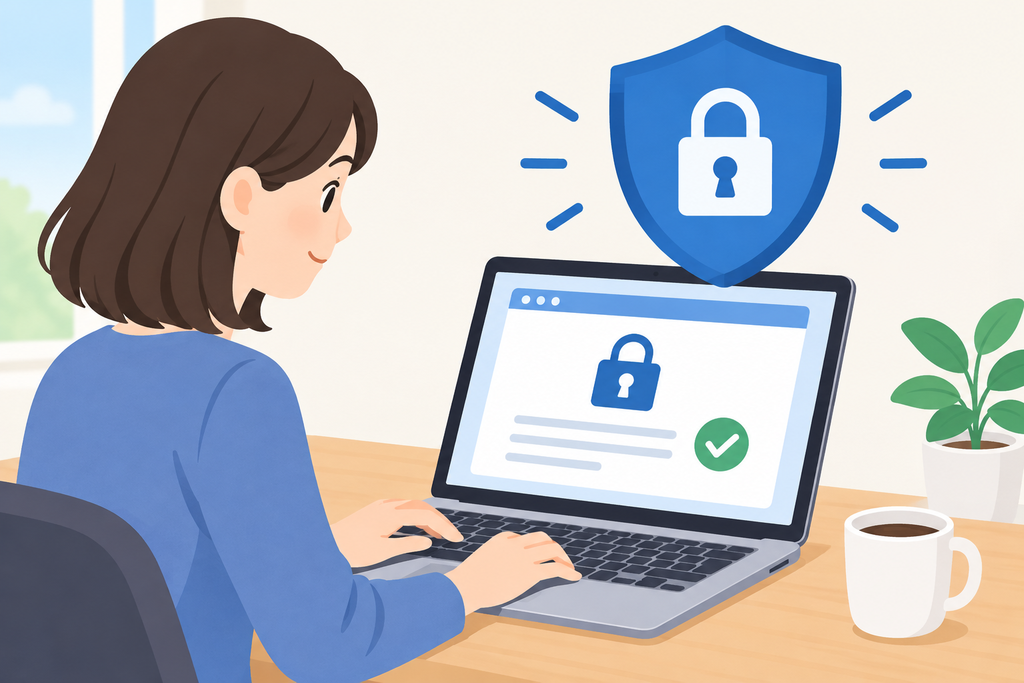
スマホを利用するうえで重要なのが、アカウントの安全性です。
AndroidではGoogleアカウント、iPhoneではApple Accountを利用することが多く、写真や連絡先、メールなどの利用に関係しています。
機種変更後は、次の項目を確認しましょう。
- 登録されている端末に見覚えのないものがないか
- 登録している電話番号やメールアドレスが正しいか
- 不審なログイン通知が届いていないか
- パスワードをほかのサービスと使い回していないか
Androidの場合
Googleアカウントのセキュリティ設定から、登録端末やログイン状況などを確認できます。
公式ページはこちらです。

iPhoneの場合
Apple Accountの設定から、登録している端末や信頼できる電話番号などを確認しましょう。
公式ページはこちらです。

見覚えのない端末や不審なログインがあった場合は、アカウントが不正利用されていないか確認してください。必要に応じてパスワードを変更し、各サービスの公式サポートの案内に従って対処しましょう。
二段階認証・二要素認証を確認する
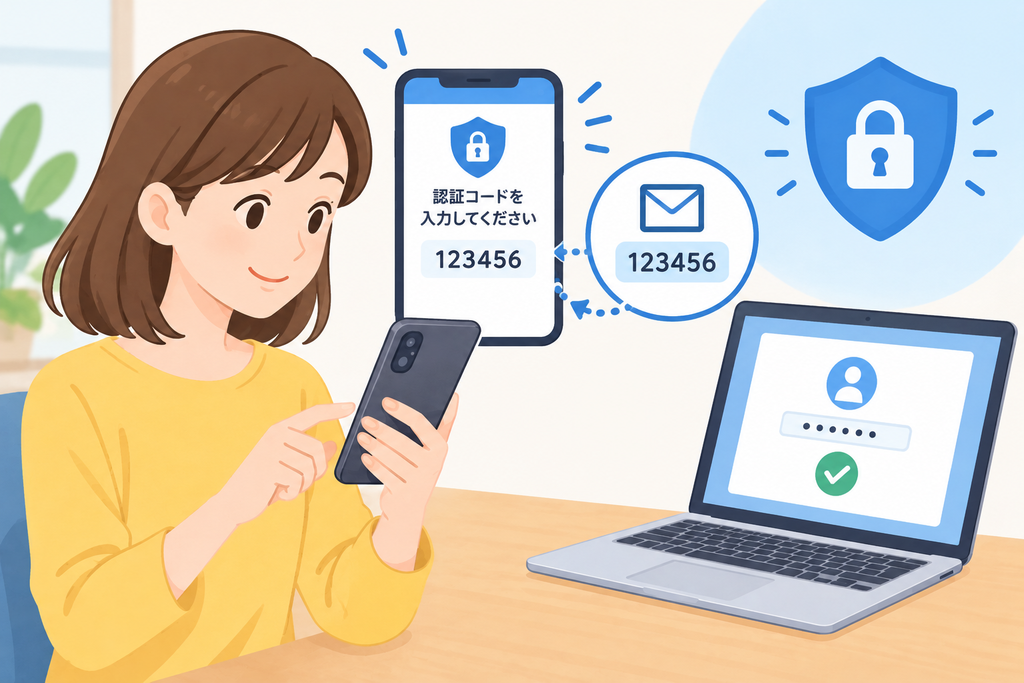
アカウントを守るために、二段階認証や二要素認証の設定も確認しておきましょう。
これは、パスワードだけでなく、確認コードや認証アプリなどを使って本人確認を行う仕組みです。
仮にパスワードが第三者に知られてしまっても、追加の認証によって不正ログインを防ぎやすくなります。
確認したいポイントは次のとおりです。
- GoogleアカウントやApple Accountの認証設定が有効になっている
- 確認コードを受け取る電話番号が現在も使える
- 認証アプリを新しいスマホでも利用できる
- 必要なバックアップコードを安全な場所に保管している
特に注意したいのが、機種変更前のスマホに認証アプリが入っている場合です。
新しいスマホへの移行が済んでいない状態で古いスマホを初期化すると、ログイン時の本人確認ができなくなることがあります。
古いスマホを初期化する前に、新しいスマホで必要な認証ができることを確認しておきましょう。
アプリに許可している権限を見直す
スマホのアプリには、位置情報やカメラ、マイク、連絡先などへのアクセスを求めるものがあります。
これらの権限は、アプリの機能を使うために必要な場合もあります。しかし、必要以上にアクセスを許可していると、プライバシー上のリスクにつながる可能性があります。
機種変更後は、アプリの権限も確認しておきましょう。
Androidの場合
スマホの「設定」から「アプリ」や「プライバシー」などを開き、アプリごとの権限を確認します。
機種やOSのバージョンによって、項目名や操作方法が異なる場合があります。
iPhoneの場合
「設定」から「プライバシーとセキュリティ」を開くと、位置情報やカメラ、マイクなどへのアクセスを確認できます。
特に、次の項目を見直してみましょう。
- 位置情報
- カメラ
- マイク
- 連絡先
- 写真
例えば、位置情報を必要としないアプリに、常にアクセスを許可する必要はないかもしれません。
ただし、地図アプリやカメラアプリなど、機能上必要な権限もあります。すべてを禁止するのではなく、アプリの用途に合わせて設定することが大切です。
OSとアプリを最新の状態にする
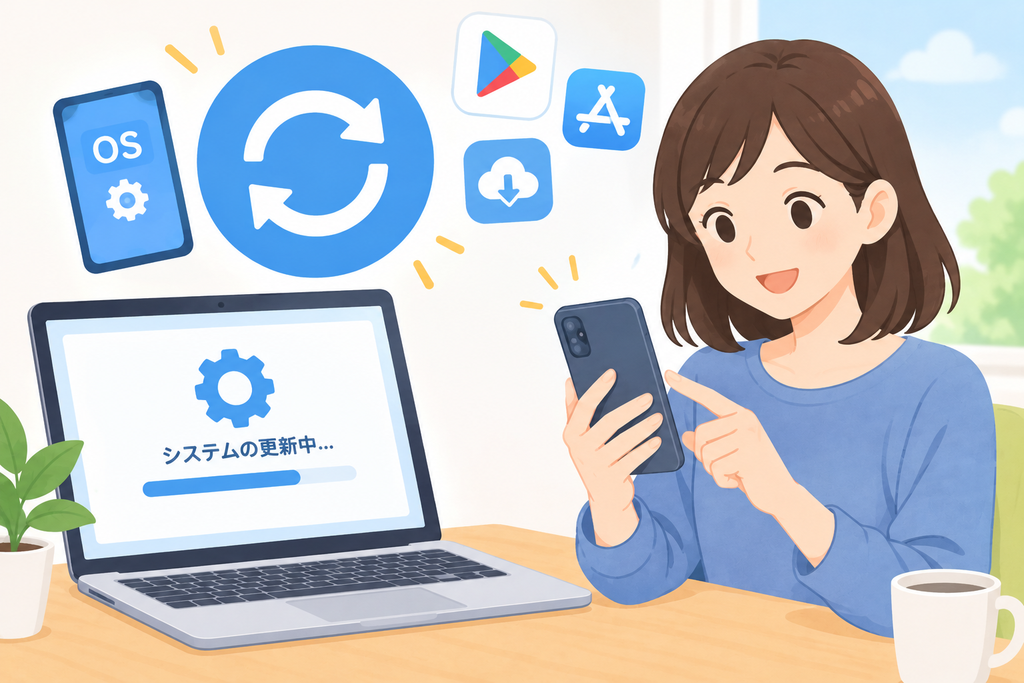
最後に確認したいのが、スマホ本体とアプリの更新です。
OSやアプリのアップデートには、新しい機能の追加だけでなく、セキュリティ上の問題を修正する目的もあります。
古い状態のまま使い続けると、すでに修正されている問題の影響を受ける可能性があります。
機種変更後は、次の項目を確認しましょう。
- OSのアップデートが残っていないか
- よく使うアプリが最新の状態か
- アプリの自動更新が適切に設定されているか
- 使用しているスマホがOSのサポート対象か
アップデートには時間がかかることがあります。Wi-Fiに接続し、必要に応じて充電しながら行うと安心です。
また、OSのサポートが終了している端末では、最新のセキュリティ更新を受けられない場合があります。長く使う予定のスマホは、サポート状況も確認しておきましょう。
古いスマホを手放す前に確認したいこと
新しいスマホへの機種変更が終わったら、古いスマホを売却したり、家族に譲ったりすることもあるでしょう。
その場合は、個人情報が残らないように注意が必要です。
手放す前に、次の項目を確認してください。
- 新しいスマホで写真や連絡先を確認した
- 必要なデータのバックアップを取った
- LINEなど、必要なアプリの引き継ぎを済ませた
- 新しいスマホで必要なアカウントにログインできる
- 認証アプリや銀行関連アプリの移行を確認した
- 古いスマホの初期化方法を公式案内で確認した
特に重要なのは、新しいスマホで必要なデータやアプリが正常に使えることを確認してから、古いスマホを初期化することです。
写真や連絡先などのバックアップ方法について詳しく知りたい方は、こちらの記事も参考にしてください。
↓あわせて読みたい↓
スマホのデータ、なくす前に。今日からできるバックアップ3ステップ
よくある質問
Q. 機種変更をしたら、セキュリティ設定はすべてやり直す必要がありますか?
必ずしもすべてをやり直す必要はありません。ただし、新しいスマホで画面ロックやアカウントの登録状況、二段階認証、アプリの権限などを確認しておくと安心です。
Q. 古いスマホはすぐに初期化してもよいですか?
新しいスマホで必要なデータやアプリの引き継ぎが完了していることを確認してからにしましょう。認証アプリや銀行関連アプリなどは、別途移行手続きが必要な場合があります。
Q. セキュリティ設定を確認するのに費用はかかりますか?
今回紹介した基本的な設定は、通常、スマホ本体やアカウントの標準機能で確認できます。ただし、利用しているサービスによって条件が異なる場合があります。
まとめ:機種変更後は5つの設定を確認しよう
スマホの機種変更後は、データ移行が終わっただけで安心せず、セキュリティ設定も確認しておきましょう。
今回紹介したポイントは次の5つです。
- 画面ロックと生体認証
- Googleアカウント・Apple Accountの安全性
- 二段階認証・二要素認証
- アプリの権限
- OSとアプリの更新
すべてを一度に確認するのが難しい場合は、まず画面ロックとアカウントの安全性から始めてみてください。
日頃から設定を見直すことが、大切な写真や連絡先、個人情報を守ることにつながります。
機種変更後に写真や連絡先などのデータが見つからない場合は、復元できる可能性があります。詳しい手順は、こちらの記事をご覧ください。
このサイトはGoogleAdSense広告を使用しています。
これらのリンクはクリエイターの収益化に使われる場合があります。


コメント