



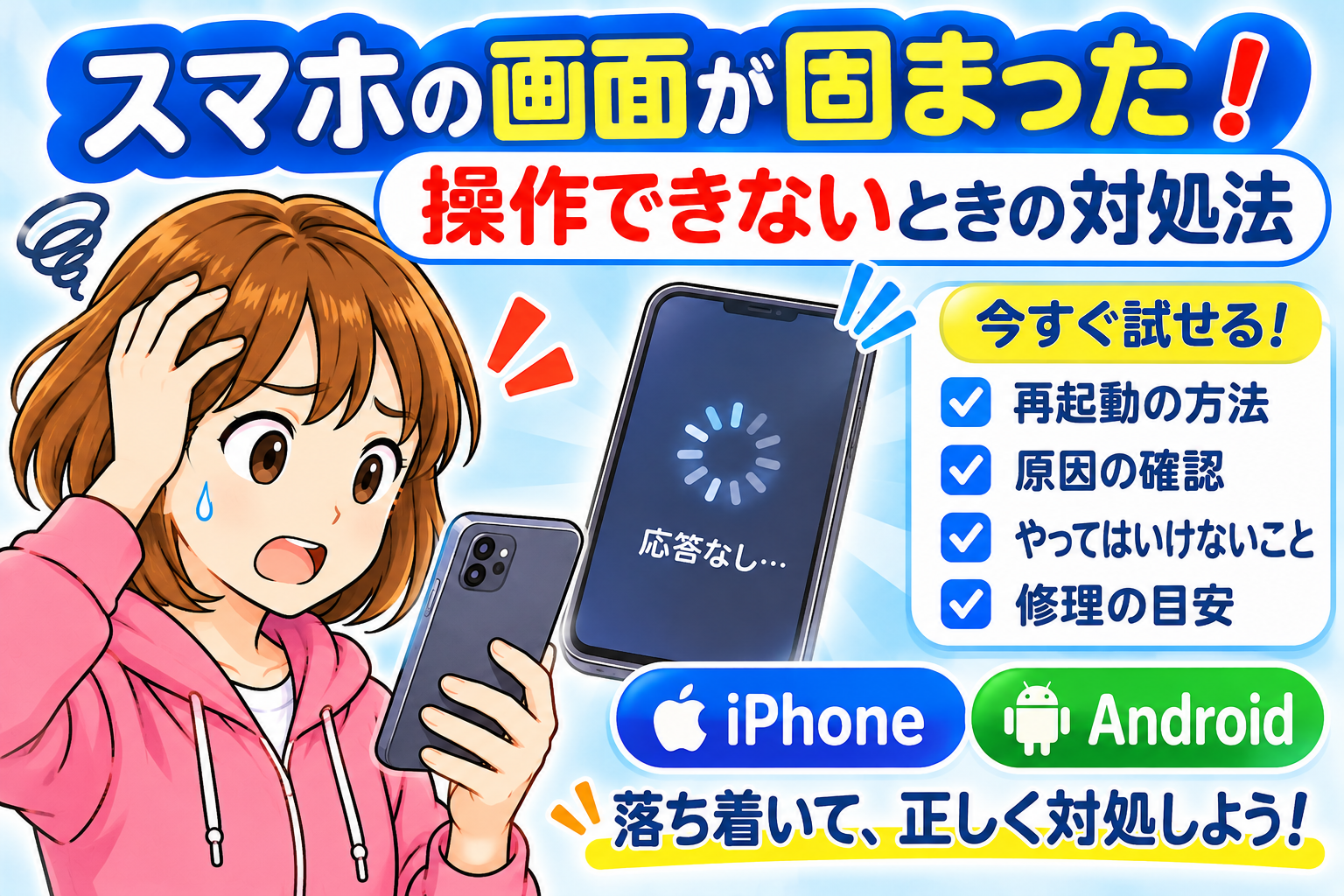
スマホを使っていると、突然画面が固まってタッチしても反応しなくなることがあります。
アプリを開いている途中や、インターネットを見ているときに操作できなくなると、故障したのではないかと不安になりますよね。
スマホの画面が固まる原因は、アプリの不具合やメモリ不足、ストレージの空き容量不足、本体の一時的なエラーなどさまざまです。
この記事では、スマホの画面が固まったときに試したい基本的な対処法から、iPhone・Android別の再起動方法、修理を検討する目安まで解説します。
スマホの画面が固まる主な原因
スマホの画面が反応しなくなる原因には、次のようなものがあります。
アプリの不具合
特定のアプリを使用しているときだけ画面が固まる場合は、そのアプリに問題が発生している可能性があります。
アプリの更新が不十分だったり、一時的なエラーが発生したりすると、操作できなくなることがあります。
メモリ不足
複数のアプリを同時に使用すると、スマホの処理が追いつかなくなることがあります。
特に古いスマホでは、アプリをたくさん開いたままにすると動作が不安定になる場合があります。
ストレージの空き容量不足
写真や動画、アプリなどが増えて保存容量がいっぱいに近づくと、スマホの動作に影響することがあります。
不要なデータを整理して、空き容量を確保することも大切です。
本体の発熱
スマホを長時間使用したり、充電しながら負荷の大きいアプリを使ったりすると、本体が熱くなることがあります。
高温状態では動作が不安定になる場合があるため、使用を控えて本体を冷ましてください。
OSやシステムの不具合
OSの更新後や、システムに一時的なエラーが発生したときにも、画面が固まることがあります。
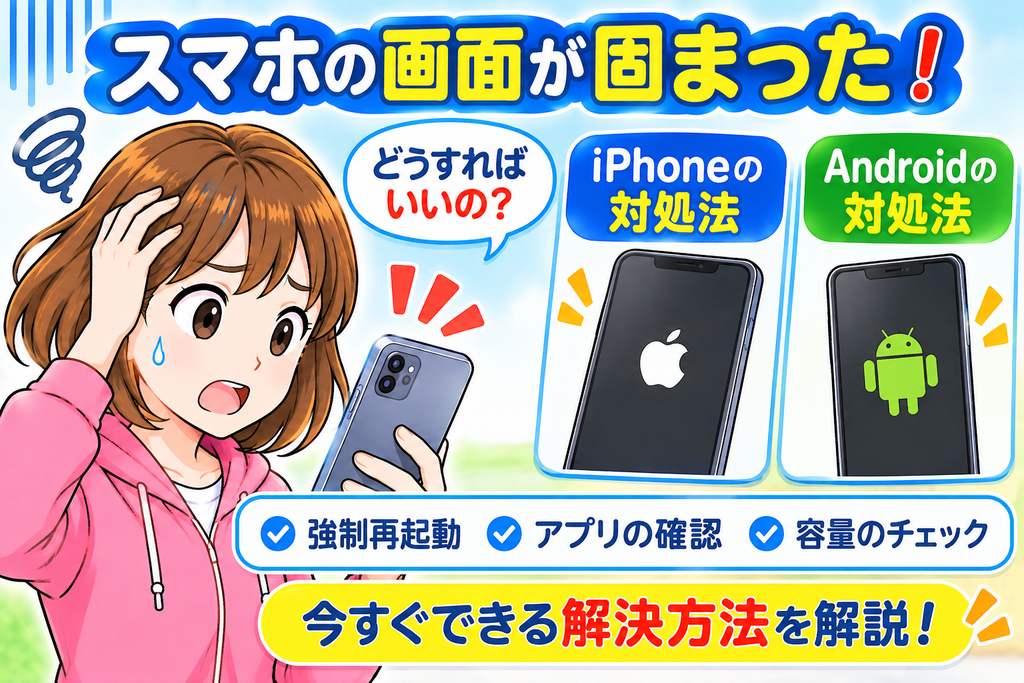
スマホの容量を整理する方法はこちら
関連記事:スマホの容量がいっぱい!安全に空き容量を増やす整理方法をiPhone・Android別に解説
まず試したい基本的な対処法
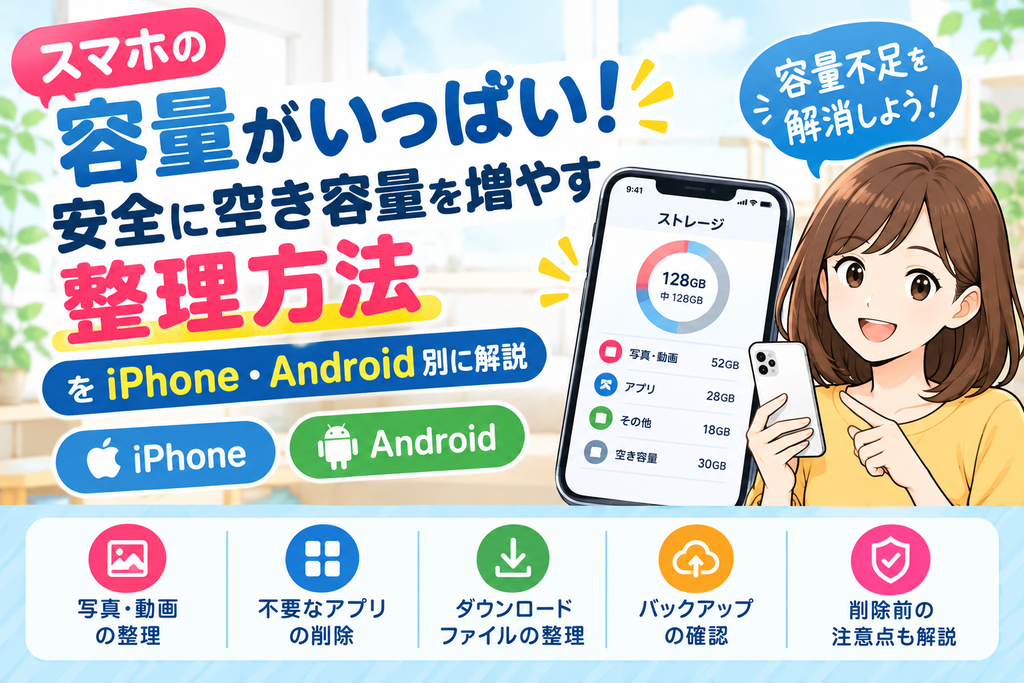
画面が固まった場合は、慌てずに次の方法を順番に試してみましょう。
少し時間を置く
一時的に処理が遅くなっているだけの場合は、数十秒ほど待つと操作できるようになることがあります。
何度も画面を連続してタップせず、少し待ってから反応を確認してください。
充電ケーブルや周辺機器を外す
充電器やUSB機器などを接続している場合は、一度取り外して画面が反応するか確認します。
ケースや画面保護フィルムを確認する
ケースや保護フィルムが画面の操作に影響している場合もあります。
画面に汚れや水分が付いていないか確認し、柔らかい布で優しく拭いてください。
スマホを再起動する
一時的なシステムエラーであれば、再起動によって改善する場合があります。
通常の電源操作ができない場合は、機種に合った強制再起動を試します。
iPhoneの画面が固まったときの対処法
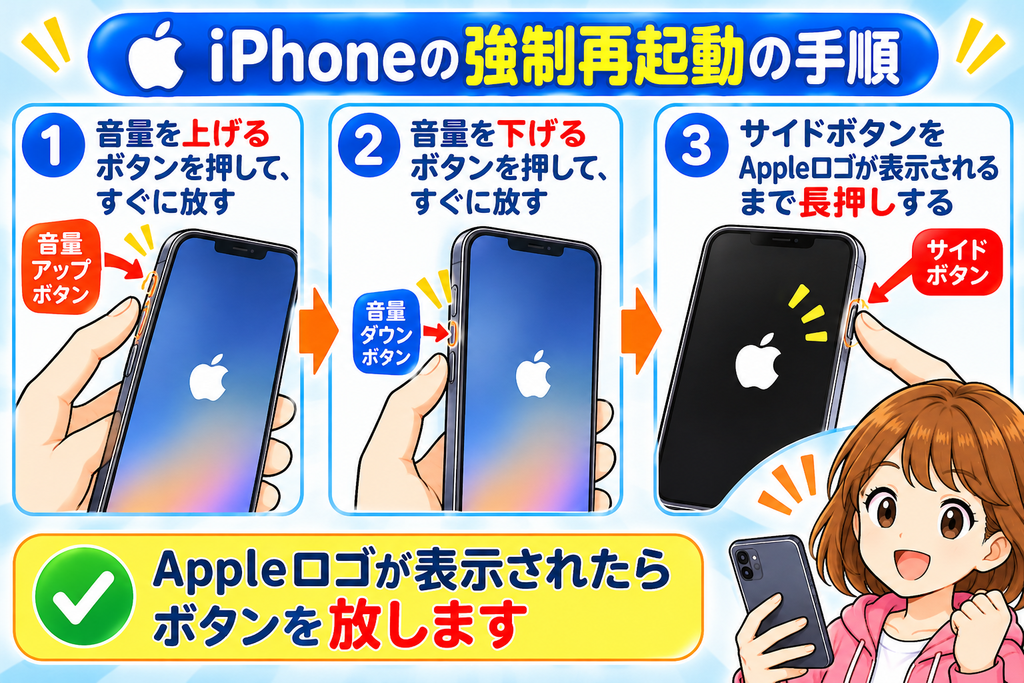
iPhoneの画面が反応しない場合は、まず強制再起動を試します。
Face ID搭載モデルの場合
- 音量を上げるボタンを押して、すぐに放します。
- 音量を下げるボタンを押して、すぐに放します。
- サイドボタンをAppleロゴが表示されるまで長押しします。
- Appleロゴが表示されたらボタンを放します。
ホームボタン搭載モデルの場合
機種によって操作方法が異なります。Apple公式サポートで、ご使用のモデルに合った手順を確認してください。
強制再起動をしても改善しない場合は、iOSの更新状況や画面の破損なども確認しましょう。
詳しい手順は、Apple公式サポートをご覧ください。

Androidの画面が固まったときの対処法
Androidスマホの場合も、まずは強制再起動を試します。
電源ボタンを長押しする
機種によって異なりますが、画面が固まった場合は電源ボタンを長押しして再起動できることがあります。
Googleの案内では、画面がオンの状態でフリーズした場合、電源ボタンを約30秒長押しする方法が紹介されています。
ただし、メーカーや機種によって操作方法が異なるため、反応しない場合はメーカーの公式サポートも確認してください。
最近インストールしたアプリを確認する
特定のアプリを入れてから不具合が発生するようになった場合は、そのアプリが原因の可能性があります。
最近インストールしたアプリを確認し、必要に応じて削除して改善するか試してみましょう。
セーフモードで確認する
Androidでは、セーフモードを使ってダウンロードしたアプリが原因かどうかを確認できる場合があります。
セーフモードの起動方法は機種によって異なるため、メーカーの公式案内を確認してください。
Google公式ヘルプ:
https://support.google.com/android/answer/7664998?hl=ja-NG
スマホの画面が固まるのを防ぐ方法
普段からスマホの状態を整えておくことで、フリーズの予防につながります。
不要なアプリを整理する
使っていないアプリを削除し、スマホの負担を減らしましょう。
写真や動画を整理する
保存容量が不足しないよう、不要な写真や動画を整理します。大切なデータは、削除する前にバックアップを取ってください。
OSやアプリを更新する
OSやアプリの更新には、不具合の修正が含まれる場合があります。更新前には必要なデータをバックアップしておくと安心です。
スマホを定期的に再起動する
スマホの動作が不安定なときは、再起動することで改善する場合があります。
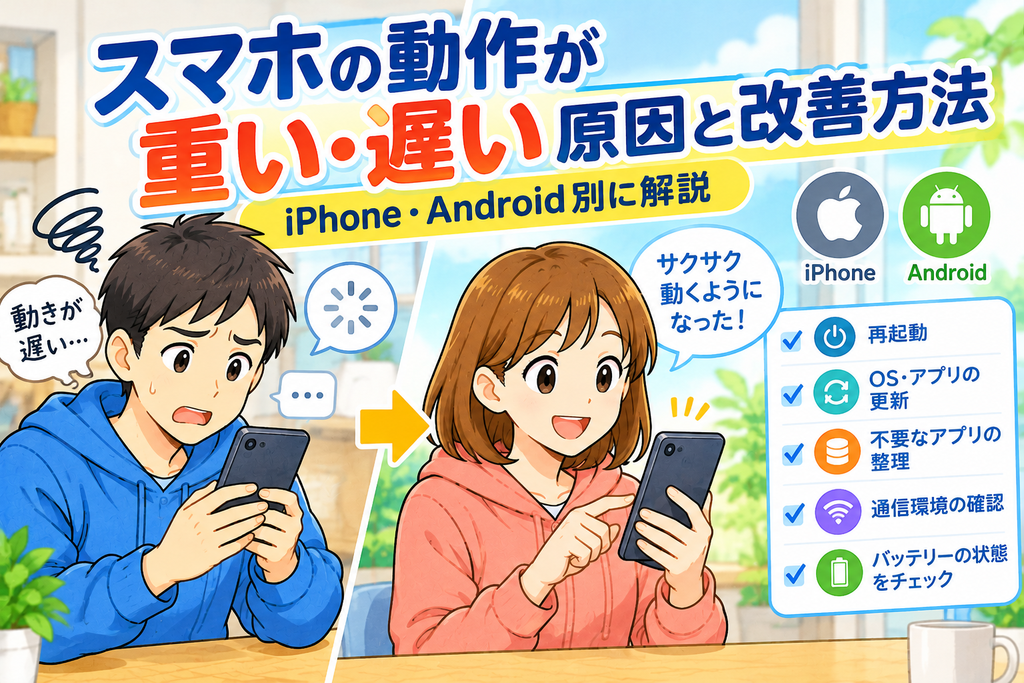
スマホの動作が重い・遅いときの改善方法はこちら
関連記事:スマホの動作が重い・遅い原因と改善方法|iPhone・Android別に初心者向けに解説
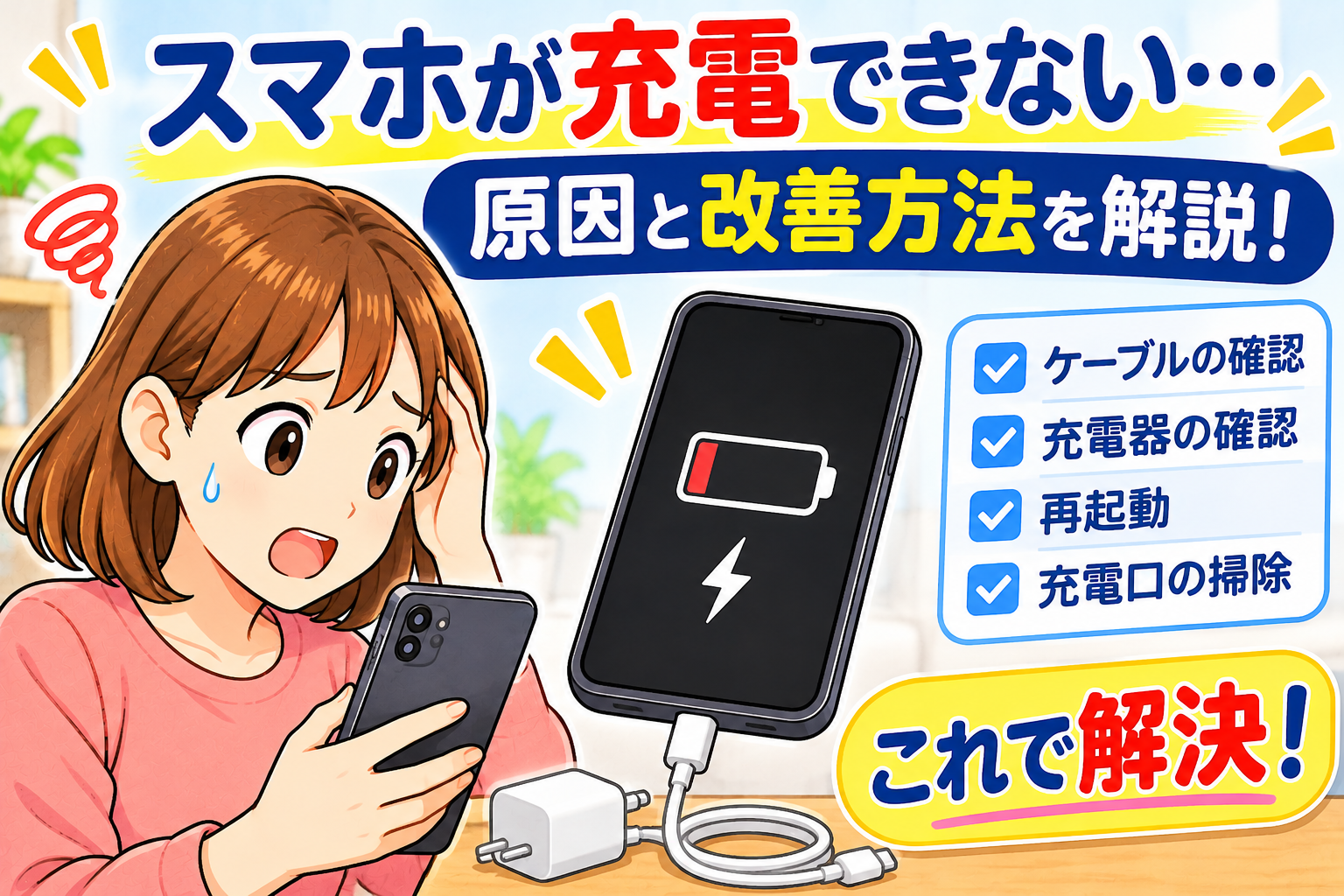
それでも操作できない場合は修理を検討する
次のような症状がある場合は、本体や画面の故障も考えられます。
- 何度再起動しても画面が反応しない
- 画面にひび割れや表示不良がある
- 一部の場所だけタッチ操作ができない
- 本体が異常に熱くなる
- 電源が入らない、画面が真っ暗なまま
このような場合は、無理に操作を続けず、Appleやスマホメーカー、契約している携帯電話会社のサポートに相談しましょう。
初期化を行うと保存データが消える場合があります。バックアップを確認する前に、安易に初期化しないようにしてください。
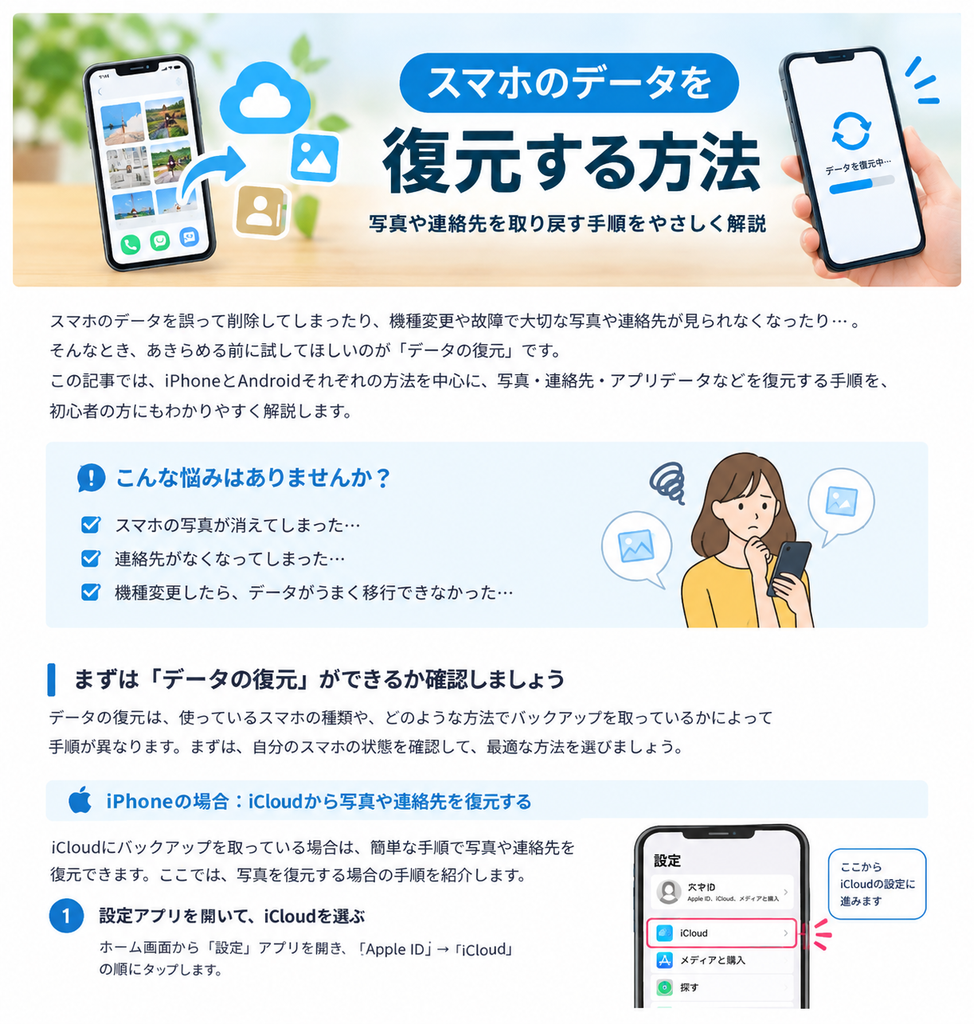
スマホのデータを復元する方法はこちら
関連記事:スマホのデータを復元する方法|写真や連絡先を取り戻す手順を解説
スマホの画面が固まったときのチェックリスト
対処するときは、次の項目を確認してみましょう。
- 少し時間を置いて反応を確認した
- 充電器や周辺機器を外した
- 画面の汚れや水分を確認した
- ケースや保護フィルムを確認した
- 機種に合った方法で再起動した
- 最近インストールしたアプリを確認した
- ストレージの空き容量を確認した
- 必要なデータのバックアップを確認した
まとめ
スマホの画面が固まって操作できなくなった場合は、アプリの不具合やメモリ不足、ストレージ不足などが原因になっていることがあります。
まずは少し時間を置き、周辺機器や画面の状態を確認してから、機種に合った方法で再起動してみましょう。
何度試しても改善しない場合や、画面に破損がある場合は、無理に操作せずメーカーや修理窓口に相談してください。
日頃から不要なアプリやデータを整理し、大切な写真や連絡先をバックアップしておくことも重要です。
このサイトはGoogleAdSense広告を使用しています。
これらのリンクはクリエイターの収益化に使われる場合があります。
コメント