



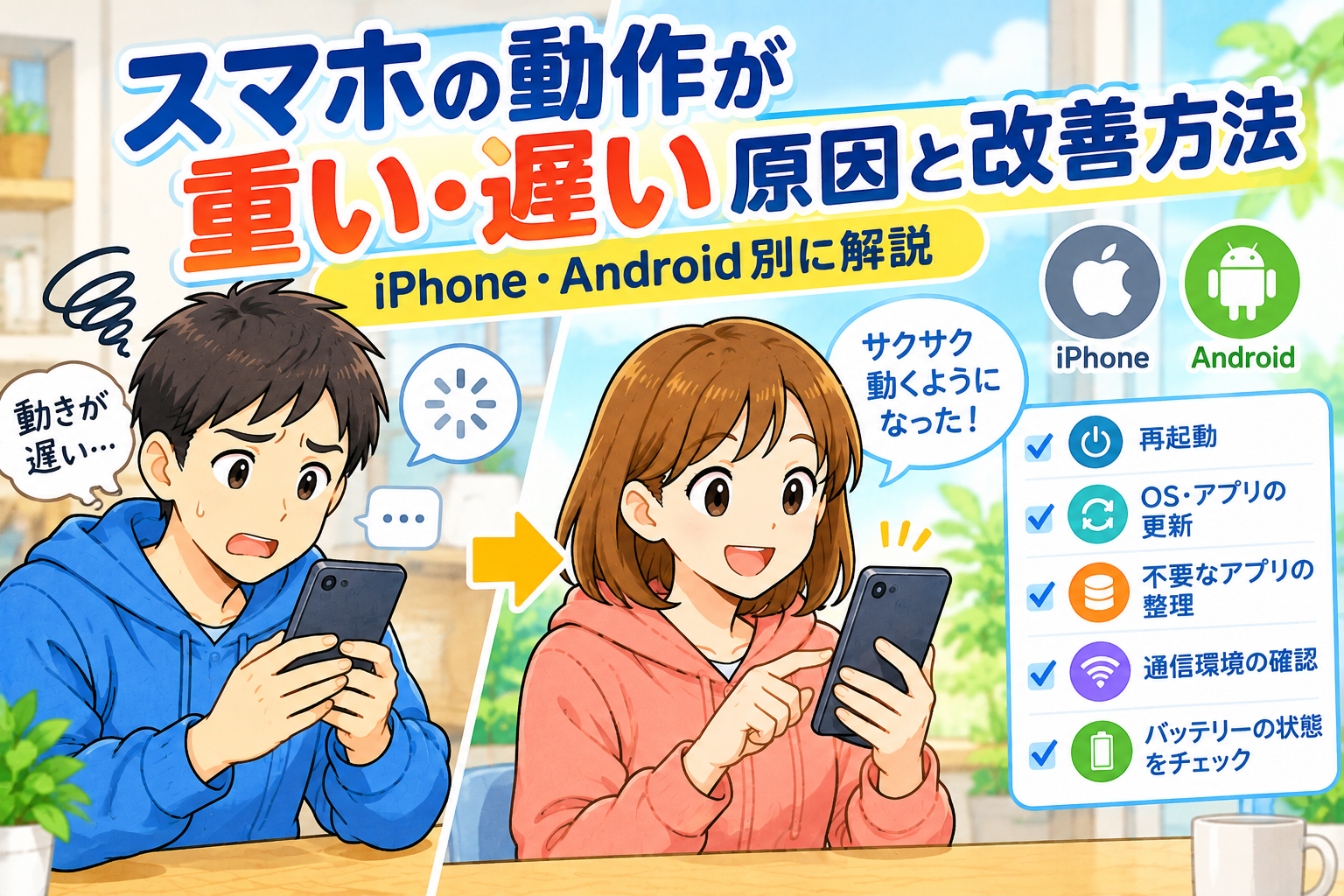
スマホを使っていて、「画面の切り替えが遅い」「アプリがなかなか開かない」「文字入力がスムーズにできない」と感じることはありませんか?
スマホの動作が重くなる原因は、端末の一時的な不具合、アプリやOSの問題、通信環境、ストレージの空き容量、バッテリーの劣化などさまざまです。
ただし、原因によって適切な対処方法は異なります。むやみにアプリを削除したり、初期化したりする必要はありません。
この記事では、スマホの動作が重い・遅いときに考えられる原因と、iPhone・Androidそれぞれの改善方法を初心者向けに紹介します。
スマホの動作が重くなる主な原因
スマホの動作が遅くなる原因には、次のようなものがあります。
端末を長時間使い続けている
スマホを長時間使用していると、一時的な不具合やアプリの処理が影響して、動作が不安定になることがあります。
このような場合は、スマホを再起動することで改善する可能性があります。
アプリやOSが古くなっている
アプリやOSが古いままだと、不具合が残っていたり、新しい機能との相性が悪くなったりする場合があります。
定期的に更新を確認することが大切です。
ストレージの空き容量が少ない
写真や動画、アプリなどが増えて空き容量が少なくなると、スマホの動作に影響することがあります。
空き容量が不足している場合は、不要なデータを整理しましょう。
通信環境が不安定になっている
Webページや動画の読み込みが遅い場合は、スマホ本体ではなく通信環境が原因かもしれません。
Wi-Fiやモバイル通信の状態を確認してみましょう。
バッテリーが劣化している
バッテリーが劣化すると、機種によっては性能を管理する仕組みが働き、動作に影響することがあります。
長く使用しているスマホでは、バッテリーの状態も確認しましょう。
まず試したい基本的な改善方法
スマホの動作が重いと感じたら、最初に簡単な対処から試してみましょう。
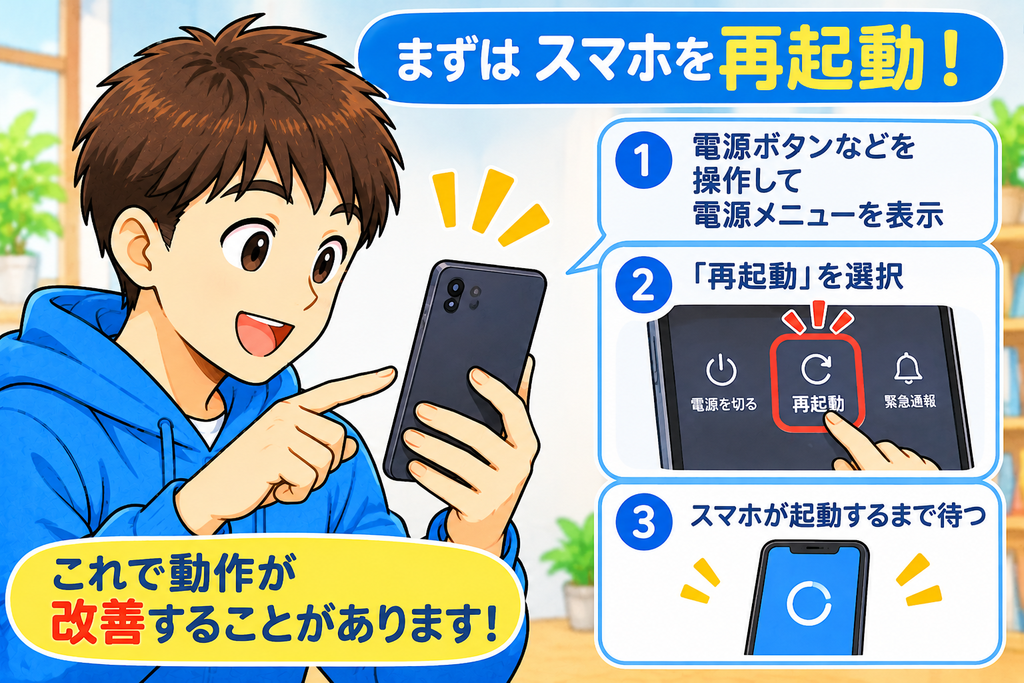
スマホを再起動する
最初に試したいのがスマホの再起動です。
一時的な不具合が原因であれば、再起動によって改善することがあります。
再起動の基本的な手順
- 電源ボタンなどを操作して電源メニューを表示する
- 「再起動」を選択する
- スマホが起動するまで待つ
- 動作が改善したか確認する
機種によって操作方法が異なります。再起動の項目が見つからない場合は、メーカーの案内を確認してください。
使っていないアプリを整理する
長期間使っていないアプリがあれば、必要性を確認して整理しましょう。
ただし、すべてのアプリを頻繁に終了させればスマホが速くなるわけではありません。特にiPhoneでは、反応しないアプリなど必要な場合に終了するのが基本です。
スマホを熱くしない
スマホが高温になると、端末を保護するために性能が制限される場合があります。
次の点に注意しましょう。
- 直射日光の当たる場所に放置しない
- 高温の車内に置かない
- 充電しながら負荷の大きい操作を長時間続けない
- 熱くなった場合は使用を控え、涼しい場所で温度が下がるのを待つ
iPhoneの動作が遅いときの改善方法
iPhoneの動作が重い場合は、次の項目を確認しましょう。
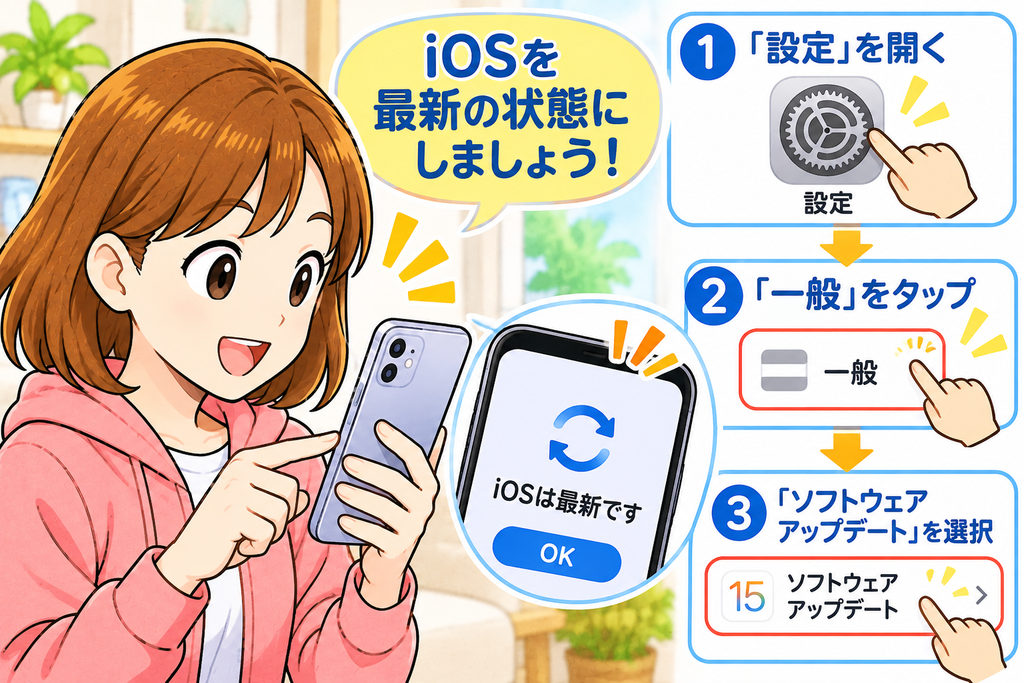
iOSを最新の状態にする
古いiOSを使用している場合は、アップデートを確認します。
確認手順
- 「設定」を開く
- 「一般」をタップする
- 「ソフトウェアアップデート」をタップする
- 更新が表示されている場合は、内容を確認して実行する
アップデート前には、重要なデータをバックアップし、十分なバッテリー残量と通信環境を確保しておきましょう。
アプリを更新する
アプリに不具合がある場合は、更新によって改善する可能性があります。
確認手順
- App Storeを開く
- 画面上部のアカウントアイコンをタップする
- アプリのアップデート情報を確認する
- 必要なアプリを更新する
ストレージの空き容量を確認する
確認手順
- 「設定」を開く
- 「一般」をタップする
- 「iPhoneストレージ」をタップする
- 使用容量と空き容量を確認する
Appleは、動作の低下を防ぐために1GB以上の空き容量を確保することを案内しています。
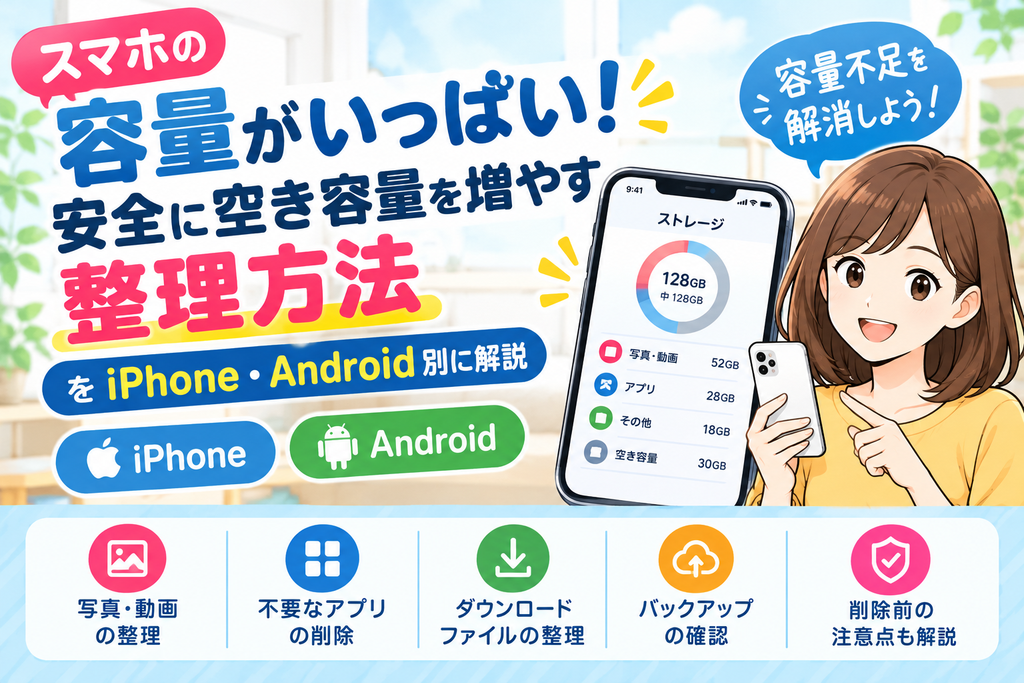
空き容量が少ない場合は、写真や動画、不要なアプリなどを整理しましょう。
詳しい整理方法は、こちらの記事で紹介しています。
関連記事:スマホの容量がいっぱい!安全に空き容量を増やす整理方法をiPhone・Android別に解説
バッテリーの状態を確認する
バッテリーが劣化していると、iPhoneの性能に影響する場合があります。
確認手順
- 「設定」を開く
- 「バッテリー」をタップする
- 「バッテリーの状態と充電」などの項目を確認する
表示される内容はiOSのバージョンや機種によって異なります。
バッテリーの交換が必要と表示される場合は、Appleまたは正規サービスプロバイダへの相談を検討しましょう。
Androidの動作が遅いときの改善方法
Androidスマホでは、機種やメーカーによって設定画面や項目名が異なります。
以下は一般的な確認方法です。
Androidのシステムアップデートを確認する
確認手順
- 「設定」を開く
- 「システム」または「ソフトウェアアップデート」を探す
- アップデートの有無を確認する
- 更新がある場合は、内容を確認して実行する
機種によっては「端末情報」や「デバイス情報」の中にアップデート項目があります。
アプリを更新する
確認手順
- Google Playストアを開く
- アカウントアイコンをタップする
- アプリとデバイスの管理を開く
- 利用可能なアップデートを確認する
- 必要なアプリを更新する
動作に問題のあるアプリを確認する
特定のアプリを使用しているときだけ動作が遅くなる場合は、そのアプリに原因がある可能性があります。
アプリを更新しても改善しない場合は、スマホを再起動してみましょう。
それでも改善しない場合は、アプリの提供元の案内を確認してください。
アプリのデータを削除すると、保存した情報が消える場合があります。削除や再インストールを行う前に、必要なデータがバックアップされているか確認しましょう。
ストレージの空き容量を確認する
確認手順
- 「設定」を開く
- 「ストレージ」をタップする
- 使用容量と空き容量を確認する
- 不要なデータやアプリを整理する
Androidでは機種によって表示や操作方法が異なります。
空き容量が不足している場合は、写真や動画などを整理しましょう。

通信が遅い場合はネットワークを確認する
スマホ本体の動作ではなく、インターネットの通信が遅くなっている場合もあります。
例えば、次のような症状です。
- Webページがなかなか開かない
- 動画が途中で止まる
- アプリの読み込みに時間がかかる
- メッセージの送信に時間がかかる
このような場合は、次の方法を試してみましょう。
Wi-Fiを接続し直す
Wi-Fiを一度オフにしてから、再度オンにして接続します。
改善しない場合は、ルーターの電源や接続状態も確認しましょう。
モバイル通信を確認する
Wi-Fiを使っていない場合は、電波の状態を確認します。
場所を移動すると改善することもあります。
通信速度の問題か端末の問題かを切り分ける
スマホの設定画面やホーム画面まで遅い場合は、端末側に原因がある可能性があります。
一方、ホーム画面などは正常なのにWebページや動画だけが遅い場合は、通信環境を確認しましょう。

改善しない場合に確認したいこと
ここまでの方法を試しても改善しない場合は、もう少し詳しく原因を確認する必要があります。
最近インストールしたアプリを確認する
新しいアプリを入れた直後から動作が重くなった場合は、そのアプリが原因の可能性があります。
必要に応じてアプリの更新や削除を検討しましょう。
Androidはセーフモードで確認する方法もある
Androidでは、セーフモードを利用して、ダウンロードしたアプリが原因かどうかを切り分けられる場合があります。
ただし、セーフモードの起動方法はメーカーや機種によって異なります。
操作に不安がある場合は、メーカーの公式サポートを確認してください。
初期化は最後の手段にする
スマホの初期化を行うと、端末内のデータや設定が削除されます。
安易に初期化するのは避けましょう。
どうしても改善しない場合は、必要なデータをバックアップしたうえで、メーカーや携帯電話会社に相談することをおすすめします。
参考
Apple公式:iPhoneやiPadの動作が遅い場合
Google公式:動作が遅いAndroidデバイスを速くする
スマホの動作を快適に保つための日頃の習慣
スマホの動作が重くなるのを防ぐためには、日頃から次のことを意識しましょう。
- OSやアプリを定期的に更新する
- ストレージの空き容量を確認する
- 不要なアプリを整理する
- スマホを高温になる場所に置かない
- 動作に異常があれば再起動する
- 大切な写真や連絡先を定期的にバックアップする
一度にすべてを行う必要はありません。できることから少しずつ取り組みましょう。
関連記事:スマホのデータを復元する方法|写真や連絡先を取り戻す手順を解説
スマホの動作が重いときのチェックリスト
改善方法を試すときは、次の項目を確認してみてください。
- スマホを再起動した
- OSのアップデートを確認した
- アプリのアップデートを確認した
- ストレージの空き容量を確認した
- 通信環境を確認した
- スマホが高温になっていないか確認した
- バッテリーの状態を確認した
- 最近インストールしたアプリを確認した
一つずつ確認することで、原因を見つけやすくなります。
まとめ|スマホが重いときは原因を確認して順番に対処しよう
スマホの動作が重い・遅い原因は、端末の一時的な不具合、OSやアプリの問題、ストレージ不足、通信環境、バッテリーの劣化などさまざまです。
まずは再起動やアップデートの確認など、簡単な方法から試してみましょう。
iPhoneとAndroidでは設定方法が異なるため、機種に合った手順を確認することも大切です。
無理に初期化やアプリの一括削除を行わず、一つずつ原因を確認していきましょう。
それでも改善しない場合は、メーカーや携帯電話会社のサポートに相談することをおすすめします。
このサイトはGoogleAdSense広告を使用しています。
これらのリンクはクリエイターの収益化に使われる場合があります。

コメント