



スマホには、写真や動画、連絡先、メール、アプリのデータなど、大切な情報がたくさん保存されています。
しかし、スマホを突然落として壊してしまったり、紛失したりすると、保存していたデータを失ってしまう可能性があります。
そんなトラブルに備えて大切なのが、スマホのバックアップです。
バックアップを取っておけば、スマホの故障や買い替えなどの際に、保存したデータを新しい端末に引き継いだり、復元したりできる場合があります。
この記事では、スマホのバックアップ方法を初心者向けに解説します。
iPhoneとAndroidそれぞれの設定方法から、写真や動画の保存方法、バックアップが正常にできているか確認する方法まで紹介します。
スマホのバックアップとは?
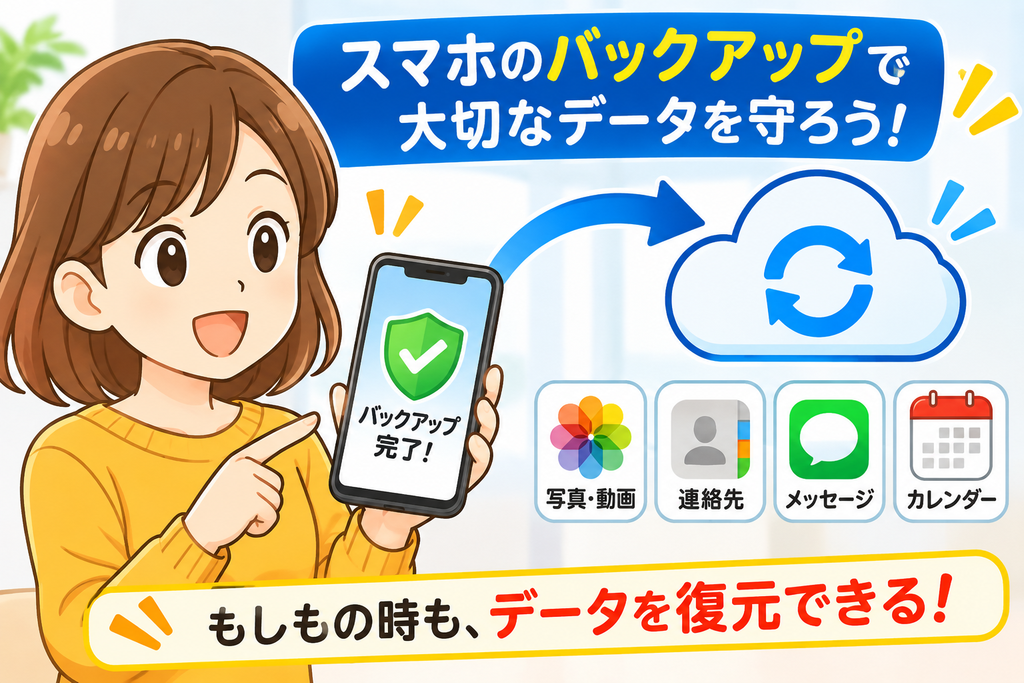
バックアップとは、スマホに保存されている大切なデータを、別の場所にコピーして保存しておくことです。
例えば、次のようなデータを守るために利用できます。
- 写真や動画
- 電話帳や連絡先
- メッセージや通話履歴
- アプリや一部のアプリデータ
- スマホの設定情報
- カレンダーなどの情報
バックアップを取っておけば、スマホが故障した場合や新しい端末に買い替えた場合にも、データを引き継げる可能性があります。
ただし、すべてのアプリやデータが必ず保存されるわけではありません。アプリごとにバックアップ方法が異なる場合もあります。
スマホのバックアップが必要な理由
スマホのバックアップは、普段から習慣にしておくことが大切です。
主な理由を3つ紹介します。
スマホの故障や紛失に備えられる
スマホは精密機器なので、突然電源が入らなくなったり、画面が操作できなくなったりすることがあります。
また、外出先で紛失したり、盗難に遭ったりする可能性もあります。
バックアップがあれば、別の端末から保存したデータを復元できる場合があります。
スマホの買い替えが簡単になる
新しいスマホに買い替えるときも、バックアップがあると便利です。
以前のスマホで保存したデータを新しいスマホに引き継ぎやすくなります。
ただし、機種やOS、アプリによって引き継げる内容は異なります。
大切な写真や動画を守れる
スマホには、旅行や家族との思い出など、大切な写真や動画が保存されています。
本体が故障してからでは、データを取り出せない場合もあります。
普段から別の場所に保存しておけば、万が一のときにも安心です。
iPhoneのバックアップ方法
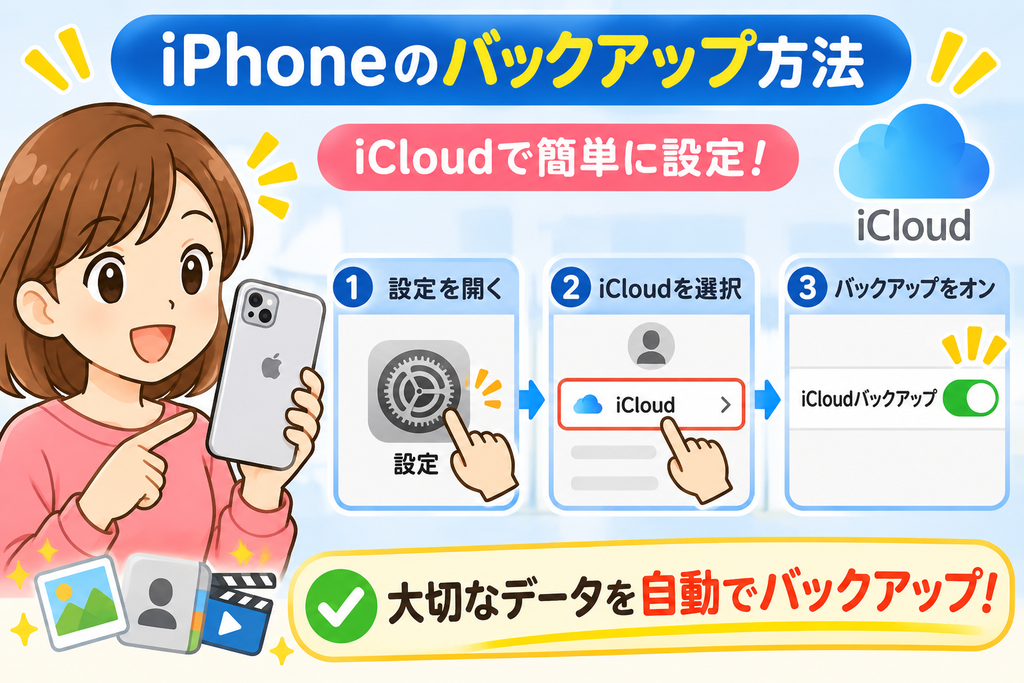
iPhoneでは、主にiCloudまたはパソコンを使ってバックアップできます。
初心者の方には、設定が比較的簡単なiCloudを使う方法がおすすめです。
iCloudでバックアップする方法
次の手順で設定できます。
- iPhoneの「設定」を開く
- 画面上部の自分の名前をタップする
- 「iCloud」をタップする
- 「iCloudバックアップ」をタップする
- 「このiPhoneをバックアップ」をオンにする
- 必要に応じて「今すぐバックアップ」をタップする
これで手動バックアップを開始できます。
自動バックアップを利用する場合は、iPhoneを電源に接続し、Wi-Fiに接続して画面をロックした状態にしておくと、条件が整ったときに自動でバックアップされます。
バックアップができたか確認する方法
バックアップが終わったら、次の手順で確認しましょう。
- 「設定」を開く
- 自分の名前をタップする
- 「iCloud」を開く
- 「iCloudバックアップ」をタップする
- 最後のバックアップ日時を確認する
日時が更新されているか確認しておきましょう。
iCloudの保存容量が不足している場合は、バックアップが完了しないことがあります。
その場合は、保存容量を確認して不要なデータを整理するか、必要に応じて容量の追加を検討してください。
なお、iCloud写真を有効にしている場合、写真や動画は通常のiCloudバックアップとは別に同期・保存されます。写真の保存状況も別途確認しましょう。
Androidのバックアップ方法
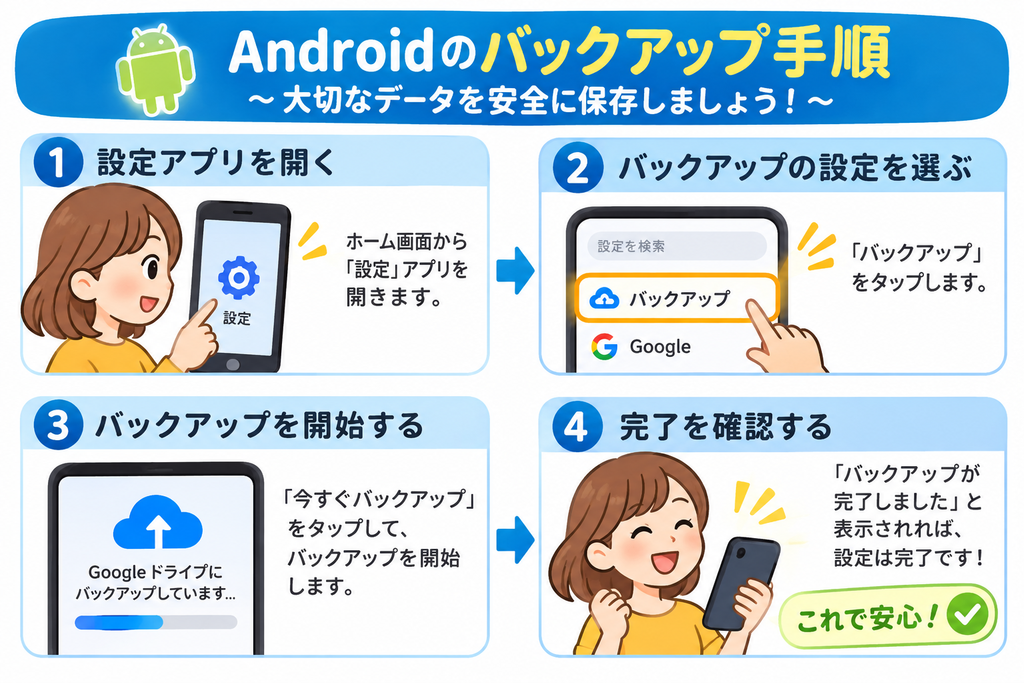
Androidスマホでは、Googleアカウントを使ってデータをバックアップできます。
機種やAndroidのバージョンによって画面表示や操作方法が異なる場合があります。
Googleアカウントでバックアップする方法
基本的な手順は次のとおりです。
- スマホの「設定」を開く
- 「Google」をタップする
- 「すべてのサービス」を開く
- 「バックアップと復元」から「バックアップ」をタップする
- Google Oneバックアップなどの設定を確認する
- 「今すぐバックアップ」をタップする
バックアップが完了するまで、Wi-Fiに接続しておくと安心です。
バックアップするデータの種類や保存状況も確認しましょう。
バックアップができたか確認する方法
設定画面のバックアップ項目を開き、最後のバックアップ日時やバックアップ対象のデータを確認します。
Googleアカウントの保存容量が不足している場合は、バックアップできないことがあります。
Googleの保存容量はGoogleフォトやGoogleドライブ、Gmailなどと共有されるため、空き容量にも注意してください。
スマホの容量を安全に整理する方法はこちら
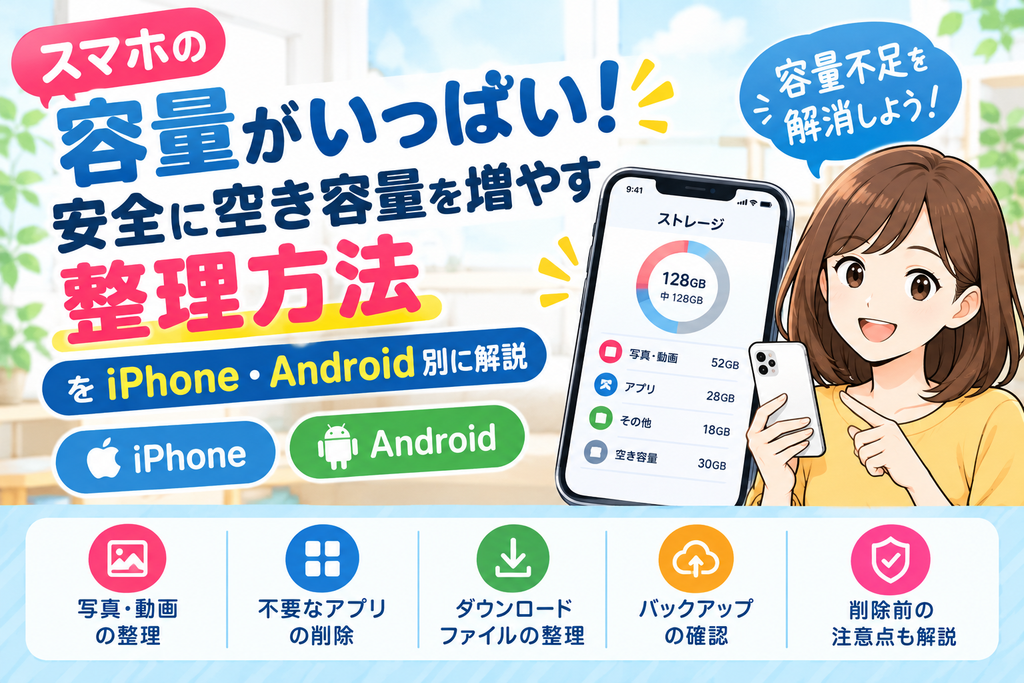
関連記事:スマホの容量がいっぱい!安全に空き容量を増やす整理方法をiPhone・Android別に解説
写真や動画をバックアップする方法
スマホの中でも、特に大切にしたいのが写真や動画です。
写真や動画は容量が大きくなりやすいため、専用の保存サービスを利用すると管理しやすくなります。
Googleフォトを利用する方法
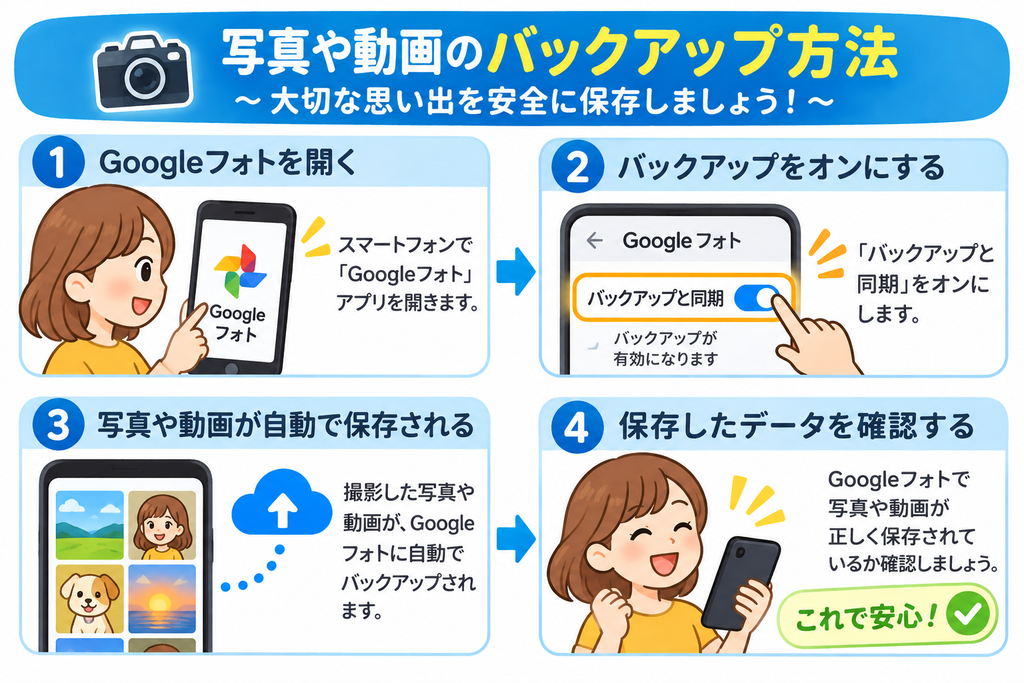
Googleフォトを利用すると、写真や動画をGoogleアカウントにバックアップできます。
基本的な設定方法は次のとおりです。
- Googleフォトアプリを開く
- Googleアカウントにログインする
- 右上のプロフィール画像をタップする
- 「フォトの設定」を開く
- 「バックアップ」をタップする
- バックアップをオンにする
バックアップが完了したら、プロフィール画面で状態を確認しましょう。
「バックアップが完了しました」と表示されていれば、対象データのアップロードが完了しています。
iPhoneでもAndroidでも利用できます。
ただし、Googleアカウントの保存容量には上限があります。また、写真や動画のバックアップと、スマホ全体のバックアップは別のものです。
パソコンや外部ストレージに保存する方法
写真や動画をパソコンにコピーしたり、対応する外部ストレージに保存したりする方法もあります。
クラウドサービスだけに頼らず、別の場所にも保存しておくと、万が一のトラブルに備えやすくなります。
バックアップするときの注意点
バックアップを取るときには、いくつか注意しておきたいことがあります。
保存容量を確認する
写真や動画が増えると、クラウドサービスの保存容量が不足する場合があります。
バックアップを始める前に、空き容量を確認しておきましょう。
Wi-Fi環境を利用する
写真や動画などの大量のデータをバックアップすると、通信量が大きくなる場合があります。
可能であればWi-Fi環境で作業しましょう。
バックアップ完了を確認する
バックアップの設定をオンにしただけでは、すべてのデータが保存されたとは限りません。
最後のバックアップ日時や完了表示を確認してください。
アカウント情報を忘れない
バックアップしたデータを復元するときには、Apple AccountやGoogleアカウントへのログインが必要になる場合があります。
パスワードや本人確認の方法を確認し、安全に管理しておきましょう。
アプリごとの引き継ぎ設定を確認する
LINEなどのアプリは、スマホ本体のバックアップとは別に、アプリ内で引き継ぎやバックアップの設定が必要な場合があります。
大切なアプリについては、公式の案内も確認しておきましょう。
スマホのバックアップはどれくらいの頻度で行う?
バックアップの頻度は、スマホの使用状況によって異なります。
おすすめは、次のような習慣をつけることです。
- 自動バックアップを利用できる場合はオンにする
- 写真や動画の保存状態を定期的に確認する
- スマホの買い替え前には手動でバックアップする
- 大切なデータを追加したときは保存状態を確認する
- 数か月に一度はバックアップの完了状況を確認する
自動バックアップを設定していても、保存容量不足や通信環境などの理由で失敗する場合があります。
そのため、定期的に状態を確認することが大切です。
スマホのバックアップに関するよくある質問
Q. バックアップを取れば、すべてのデータが保存されますか?
必ずしもすべてのデータが保存されるわけではありません。
アプリによっては個別のバックアップ設定が必要です。バックアップ対象のデータを事前に確認しておきましょう。
Q. バックアップにはお金がかかりますか?
基本的なバックアップ機能は無料で利用できる場合があります。
ただし、iCloudやGoogleアカウントの保存容量が不足すると、有料プランへの変更が必要になることがあります。
Q. スマホが壊れてからでもバックアップできますか?
スマホ本体が正常に動作しない場合は、新しくバックアップを作成できないことがあります。
そのため、故障する前から定期的にバックアップしておくことが重要です。
Q. バックアップを取ったらスマホのデータを削除しても大丈夫ですか?
すぐに削除するのはおすすめしません。
バックアップが正常に完了しているか、別の端末などからデータを確認できるかを確かめてから判断しましょう。
スマホのデータを復元する方法はこちら
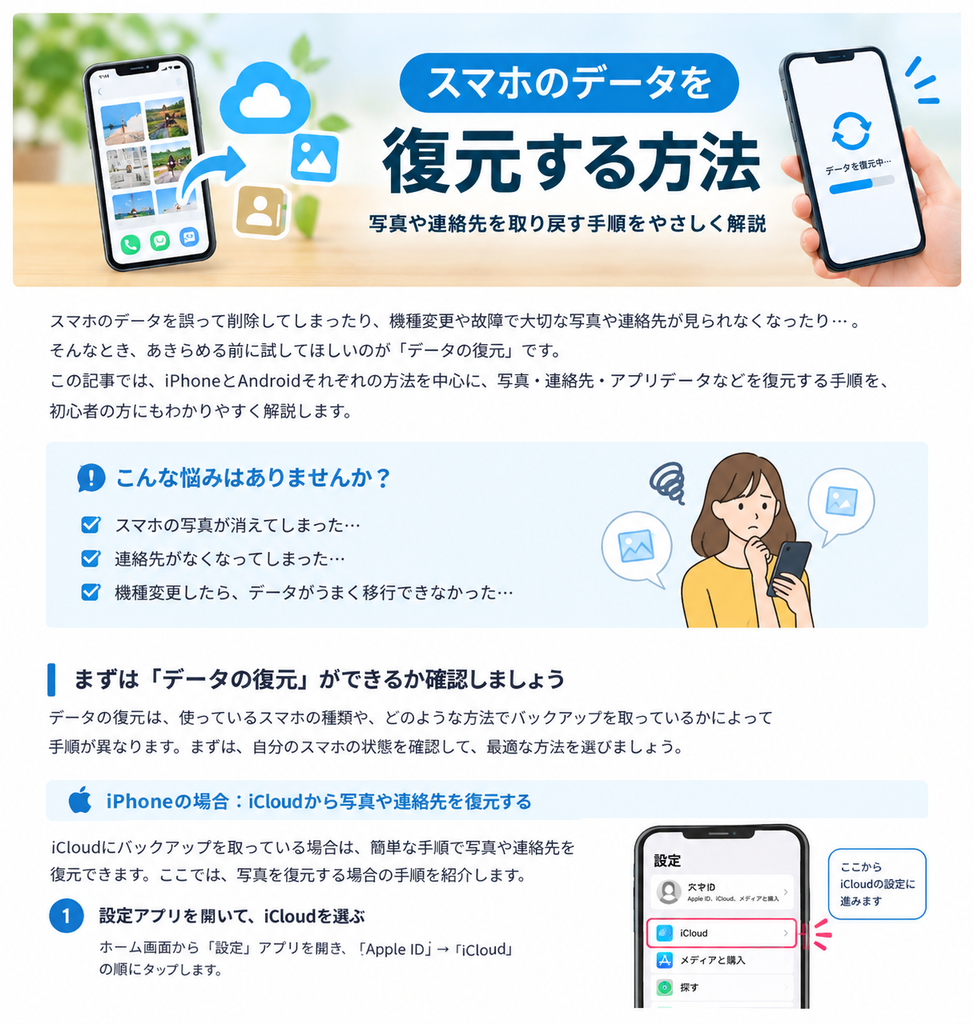
関連記事:スマホのデータを復元する方法|写真や連絡先を取り戻す手順を解説
スマホのバックアップチェックリスト
最後に、普段から確認しておきたい項目をまとめました。
- iPhoneまたはAndroidのバックアップを設定した
- Googleフォトなどで写真や動画を保存している
- クラウドの保存容量に空きがある
- 最後のバックアップ日時を確認した
- 必要なアプリの個別バックアップを確認した
- Apple AccountやGoogleアカウントの情報を管理している
- 大切なデータを別の場所にも保存している
一つずつ確認して、万が一のトラブルに備えておきましょう。
まとめ|スマホのバックアップは日頃から行おう
スマホのバックアップは、故障や紛失、買い替えなどに備えるために大切な作業です。
iPhoneならiCloud、AndroidならGoogleアカウントを利用すると、初心者でも比較的簡単にバックアップを設定できます。
また、写真や動画はGoogleフォトやパソコンなどを利用して、別の場所にも保存しておくと安心です。
大切なのは、一度設定して終わりにせず、定期的にバックアップが正常に完了しているか確認することです。
突然のトラブルで大切なデータを失わないように、今日からバックアップを習慣にしていきましょう。
スマホの機種変更前に確認しておきたいことはこちら
関連記事:スマホの機種変更前にやること7選|データ移行で失敗しない準備ガイド

このサイトはGoogleAdSense広告を使用しています。
これらのリンクはクリエイターの収益化に使われる場合があります。
コメント