



スマホでインターネットを使おうとしたとき、「Wi-Fiに繋がらない」「Wi-Fiには接続されているのにページが開かない」「急に通信が遅くなった」と困ったことはありませんか?
Wi-Fiの不具合は、スマホ本体だけでなく、ルーターやインターネット回線が原因になっていることもあります。
難しい設定を変更する前に、原因を一つずつ確認することが大切です。
この記事では、スマホのWi-Fiが繋がらない・遅いときの原因と、iPhone・Android別の対処法を初心者向けに解説します。
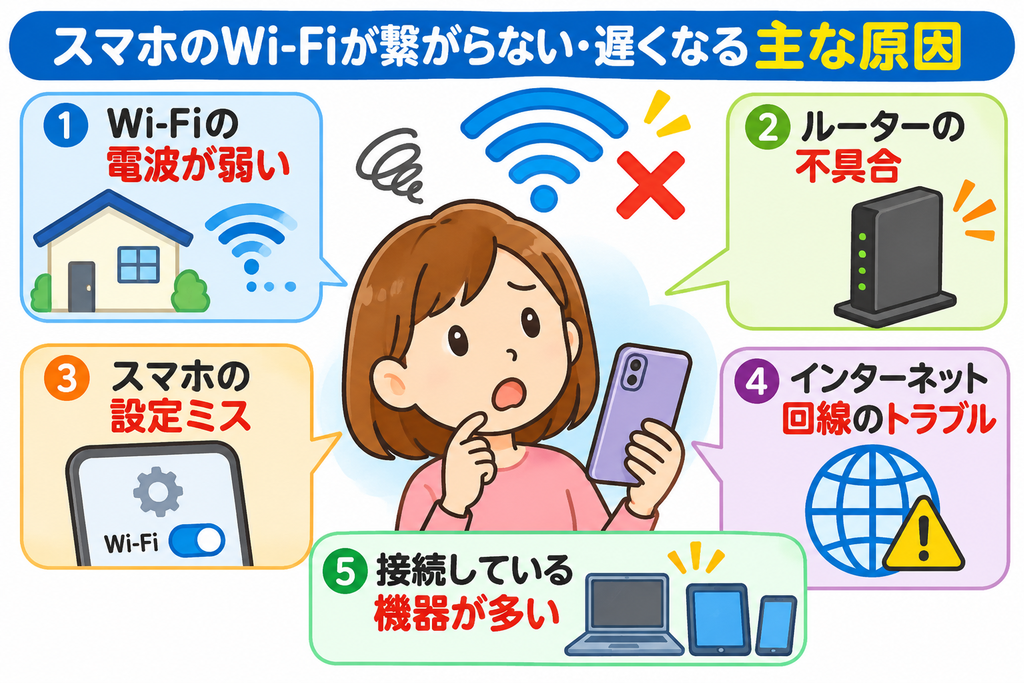
スマホのWi-Fiが繋がらない・遅くなる主な原因
Wi-Fiの調子が悪いときは、次のような原因が考えられます。
① Wi-Fiの電波が弱い
ルーターから離れた場所や、壁・家具などの障害物が多い場所では、電波が弱くなることがあります。
特に、別の部屋や階が違う場所では、通信速度が低下する場合があります。
② ルーターに一時的な不具合がある
Wi-Fiルーターを長時間使い続けていると、一時的な不具合によって接続が不安定になることがあります。
この場合は、ルーターを再起動することで改善する可能性があります。
③ スマホのWi-Fi設定に問題がある
スマホのWi-Fiがオフになっていたり、機内モードがオンになっていたりすると、正常に接続できません。
保存されているWi-Fiの接続情報に問題がある場合もあります。
④ インターネット回線に問題がある
Wi-Fiの電波が表示されていても、インターネット回線側で障害や通信不良が発生していると、Webサイトを開けないことがあります。
⑤ 接続している機器が多い
家族のスマホやパソコン、テレビなど、多くの機器を同時に接続していると、通信が遅くなる場合があります。
最初に試したい共通の対処法
iPhone・Androidのどちらでも、まずは簡単な方法から試してみましょう。
① Wi-Fiを一度オフにしてオンにする
スマホのWi-Fiを一度オフにして、数秒待ってから再びオンにします。
接続が一時的に不安定になっている場合、これだけで改善することがあります。
② 機内モードを確認する
機内モードがオンになっていないか確認してください。
オンになっている場合はオフにして、Wi-Fiに接続できるか試します。
③ スマホを再起動する
スマホ本体に一時的な不具合が発生している場合は、再起動が有効なことがあります。
電源を切り、少し待ってから再び電源を入れてみましょう。
④ ルーターの近くで接続する
ルーターから離れている場合は、近くに移動して通信状態を確認します。
近くでは正常につながる場合、電波の届きにくさが原因かもしれません。
iPhoneでWi-Fiが繋がらないときの対処法
iPhoneでWi-Fiに接続できない場合は、次の順番で確認しましょう。
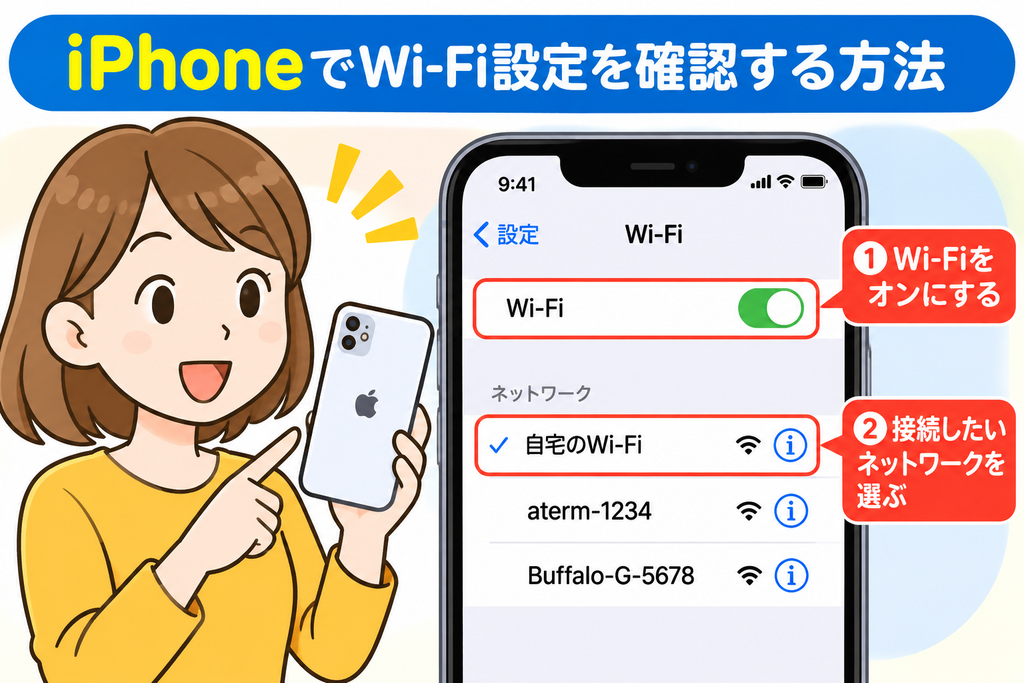
① Wi-Fiの設定を確認する
- 「設定」アプリを開く
- 「Wi-Fi」をタップする
- Wi-Fiがオンになっていることを確認する
- 接続したいネットワーク名を選ぶ
- 必要に応じてパスワードを入力する
ネットワーク名の横にチェックマークが表示されているか確認してください。
② 接続先のWi-Fiを選び直す
接続済みなのに通信できない場合は、接続先のネットワークを選び直す方法もあります。
ただし、「このネットワーク設定を削除」などを選ぶと、再接続時にWi-Fiパスワードが必要になる場合があります。
パスワードが分からない場合は、先に確認しておきましょう。
③ iPhoneを再起動する
Wi-Fi設定に問題が見当たらない場合は、iPhoneを再起動して接続を確認します。
④ ネットワーク設定のリセットは最後に行う
ほかの方法で改善しない場合は、ネットワーク設定のリセットを検討できます。
ただし、保存済みのWi-Fi設定やパスワード、VPNなどのネットワーク関連設定が削除されるため注意が必要です。
実行する前に、Wi-Fiのパスワードなどを確認してください。
AndroidでWi-Fiが繋がらないときの対処法
Androidスマホの場合も、基本的な確認方法は同じです。
ただし、メーカーや機種によって設定画面の名称が異なることがあります。
① Wi-Fiがオンになっているか確認する
- 「設定」アプリを開く
- 「ネットワークとインターネット」または「接続」をタップする
- 「インターネット」または「Wi-Fi」を選ぶ
- Wi-Fiがオンになっていることを確認する
- 接続したいネットワーク名を選ぶ
② Wi-Fiを切り替える
Wi-Fiを一度オフにして、数秒後にオンにします。
接続先のネットワークを選び直すことで改善する場合もあります。
③ 保存済みネットワークを削除して再接続する
接続情報に問題がある場合は、保存済みネットワークを削除してから、もう一度接続する方法があります。
ただし、再接続時にはWi-Fiパスワードが必要です。
④ Androidスマホを再起動する
設定を確認しても改善しない場合は、スマホを再起動してみましょう。
Wi-Fiルーターを再起動する方法
スマホ以外の機器でもWi-Fiが使えない場合は、ルーターや回線側に問題がある可能性があります。
次の手順でルーターを再起動してみましょう。
- ルーターの電源を切る
- 電源コードを抜く
- 30秒ほど待つ
- 電源コードを接続する
- ランプが通常の状態に戻るまで待つ
- スマホでWi-Fiに接続できるか確認する
ルーターによって再起動方法やランプの表示は異なります。詳しくは取扱説明書やメーカーの案内を確認してください。
※電源を抜く前に、ルーターの管理画面で設定変更などを行っている場合は、作業が完了していることを確認してください。
Wi-Fiに接続しているのにインターネットが使えない場合
Wi-Fiのマークが表示されているのに、Webサイトが開けないことがあります。
その場合は、次の方法で原因を切り分けましょう。
- 別のWebサイトを開いてみる
- 別のスマホやパソコンでも接続できないか確認する
- Wi-Fiを切ってモバイル通信で接続できるか試す
- ルーターやモデムのランプを確認する
- 契約している回線事業者の障害情報を確認する
ほかの機器でもインターネットが使えない場合は、スマホではなくルーターや回線側の問題が考えられます。
一方、特定のスマホだけ接続できない場合は、そのスマホの設定や本体に原因がある可能性があります。
それでもWi-Fiが繋がらない場合の相談先
ここまでの方法を試しても改善しない場合は、無理に設定を変更せず、状況に応じた窓口に相談しましょう。
- 自宅のすべての機器で接続できない: インターネット回線事業者やプロバイダー
- 特定のルーターだけ不調: ルーターメーカー
- 特定のスマホだけ接続できない: スマホメーカーや携帯電話会社
- 公共施設や店舗のWi-Fi: 施設の管理者
ネットワーク設定のリセットや初期化を行う前に、必要なパスワードや設定情報を確認しておくと安心です。
Wi-Fiのトラブルを防ぐために日頃からできること
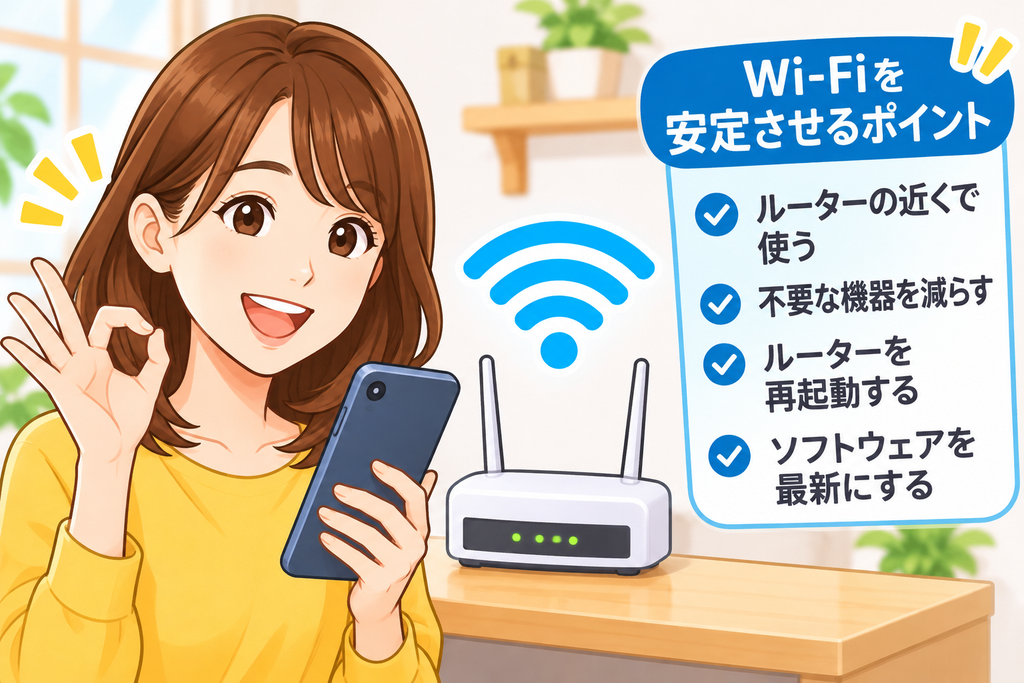
Wi-Fiを安定して使うために、次の点を意識しましょう。
- ルーターの周囲に物を置きすぎない
- ルーターを床や家具の奥に置かない
- スマホやルーターのソフトウェアを適切に更新する
- Wi-Fiのパスワードを安全に管理する
- 定期的に通信状態を確認する
ルーターの置き場所を少し変えるだけでも、電波の届き方が改善することがあります。
まとめ:Wi-Fiが繋がらないときは原因を一つずつ確認しよう
スマホのWi-Fiが繋がらない・遅い場合は、スマホ本体、Wi-Fiルーター、インターネット回線など、さまざまな原因が考えられます。
まずはWi-Fiのオン・オフ、機内モード、スマホの再起動を確認しましょう。
それでも改善しない場合は、iPhone・Androidそれぞれの設定やルーターの状態を確認してみてください。
一つずつ原因を切り分けることで、不要な設定変更を避けながら解決につなげられます。
スマホの動作や容量にも不安がある方は、こちらの記事も参考にしてください。
- 関連記事: スマホの動作が重い・遅い原因と改善方法
https://sasano-kakeikanrishishitu.com/smartphone-slow-fix/
このサイトはGoogleAdSense広告を使用しています。
これらのリンクはクリエイターの収益化に使われる場合があります。

コメント