



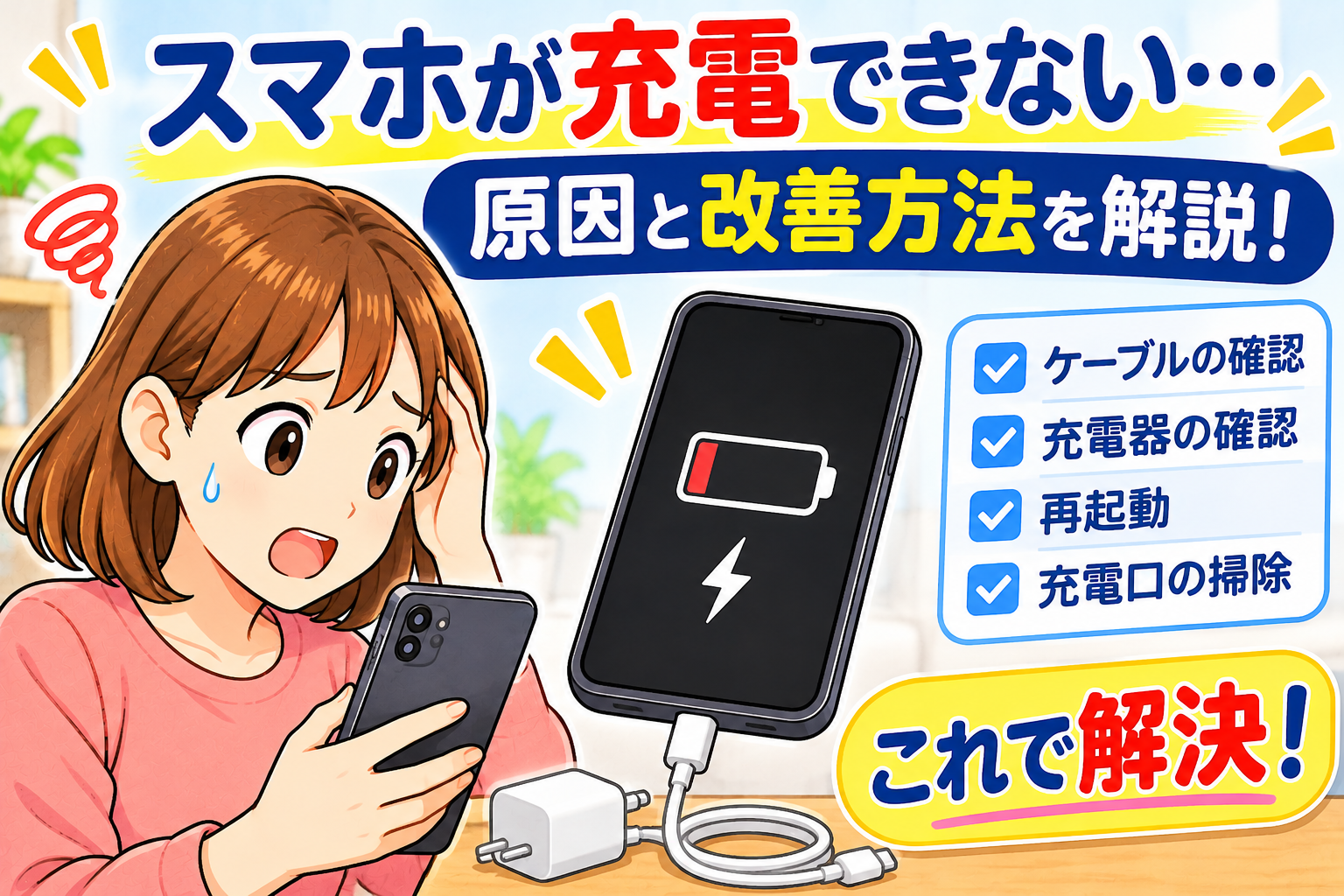
スマホを充電器につないでも充電が始まらない、充電マークが表示されない、充電しているのにバッテリー残量が増えないといった経験はありませんか?
スマホが充電できない原因は、充電ケーブルやアダプターの故障、コンセントの不具合、充電口の異物、本体の一時的な不具合などさまざまです。
また、スマホ本体が熱くなっている場合や、バッテリーが劣化している場合にも、充電が遅くなったり停止したりすることがあります。
この記事では、スマホが充電できないときの原因と改善方法を、iPhone・Android別に初心者向けに解説します。
難しい操作をする前に、まずは安全に確認できることから試してみましょう。
※本記事は商品プロモーションを含みます。
スマホが充電できない主な原因
スマホが充電できない場合、次のような原因が考えられます。
充電ケーブルが故障している
充電ケーブルを長期間使用していると、内部の断線や端子部分の破損によって、正常に充電できなくなることがあります。
特に、ケーブルの根元が曲がっていたり、被覆が破れていたりする場合は注意が必要です。
破損したケーブルは使用を中止しましょう。
充電アダプターに問題がある
コンセントに接続する充電アダプターが故障している場合も、スマホに電力が供給されません。
別の正常な充電器を使って確認すると、原因を切り分けやすくなります。
コンセントや電源タップに問題がある
スマホや充電器に問題がなくても、コンセントや電源タップが原因で充電できない場合があります。
別のコンセントに接続して、充電できるか確認してみましょう。
充電口にほこりや異物がある
スマホの充電口にほこりや異物がたまると、ケーブルが正しく接続できなくなることがあります。
充電ケーブルが奥まで差し込めない場合は、充電口の状態を確認しましょう。
ただし、無理に異物を取り除こうとすると、端子を傷つける可能性があります。金属製のピンや針などを差し込むのは避けてください。
スマホ本体が高温になっている
スマホが高温になると、バッテリーを保護するために充電速度が遅くなったり、一時的に充電が停止したりすることがあります。
直射日光の当たる場所や高温の車内などで充電するのは避けましょう。
バッテリーが劣化している
長期間使用しているスマホでは、バッテリーの劣化によって充電に時間がかかったり、電池残量が増えにくくなったりすることがあります。
設定画面などからバッテリーの状態を確認してみましょう。
関連記事:スマホのバッテリーの減りが急に早い!原因と長持ちさせる対処法をiPhone・Android別に解説
まず試したい基本的な対処法
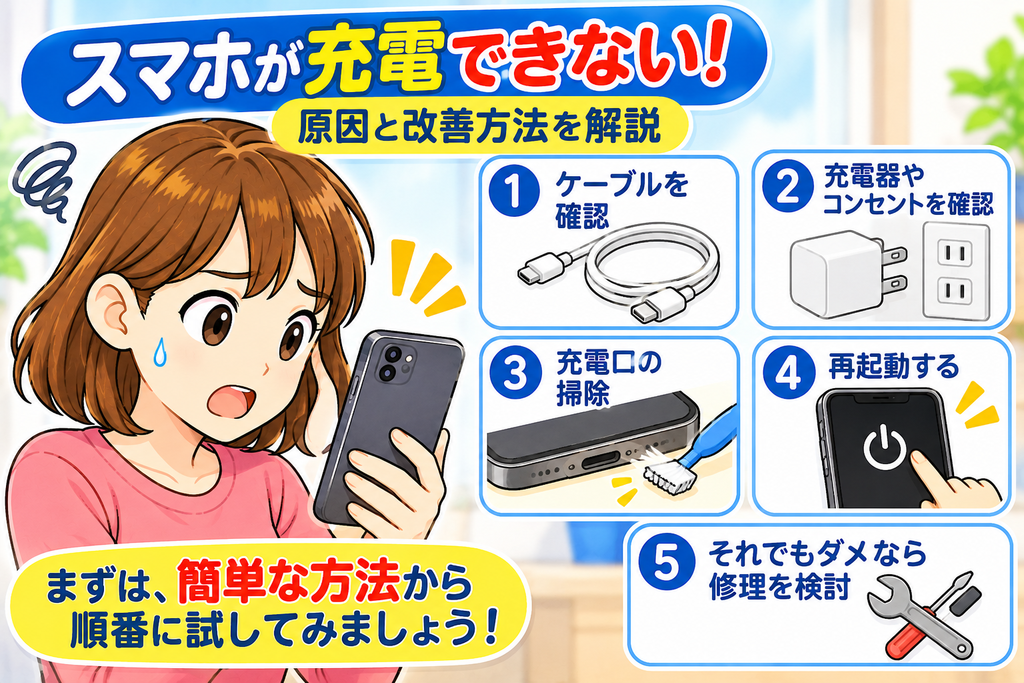
スマホが充電できない場合は、次の方法を順番に試してみましょう。
① 充電ケーブルを確認する
最初に充電ケーブルの状態を確認します。
- ケーブルに破れや折れ曲がりがないか
- 端子が変形していないか
- スマホ側にしっかり接続されているか
- 別のケーブルで充電できるか
破損している場合は使用を中止し、対応する正常なケーブルに交換しましょう。
② 充電アダプターを確認する
次に、充電アダプターを確認します。
可能であれば、別の正常な充電アダプターを使用してみましょう。
スマホに対応した製品を選び、メーカーが推奨する仕様を確認することが大切です。
③ コンセントを変更する
充電器を別のコンセントに接続してみましょう。
電源タップを使用している場合は、壁のコンセントに直接接続して確認する方法もあります。
④ スマホを再起動する
スマホの一時的な不具合が原因で、充電状態が正しく表示されないことがあります。
その場合は、一度再起動してみましょう。
再起動後に充電ケーブルを接続し、充電が始まるか確認してください。
⑤ しばらく充電してみる
バッテリー残量が完全になくなっている場合、接続してすぐには画面に充電マークが表示されないことがあります。
正常な充電器とケーブルを使用し、しばらく充電してから電源が入るか確認しましょう。
充電ケーブルや充電アダプターの買い替えを検討している方は、多摩電子工業の充電アクセサリーもチェックしてみてください[PR]
公式:スマートフォン関連機器の国内メーカー【多摩電子工業】

iPhoneが充電できないときの対処法
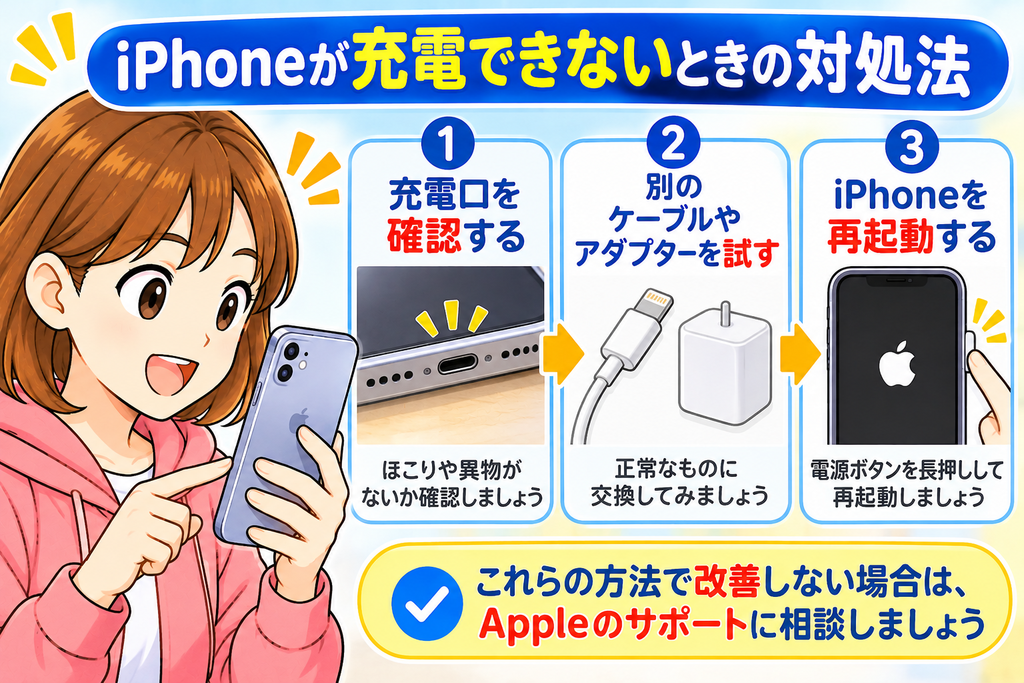
iPhoneが充電できない場合は、次の項目を確認してみましょう。
充電ケーブルとアダプターを確認する
まずは、LightningまたはUSB-Cケーブル、電源アダプターの状態を確認します。
ケーブルが破損している場合は使用しないでください。
別の正常なケーブルやアダプターを使って、充電できるか試してみましょう。
iPhoneの充電口を確認する
iPhoneの充電口に異物が入っていないか確認します。
ほこりなどが見える場合でも、針や金属製の道具を使って取り除こうとしないでください。
異物が取れない場合や端子が破損している場合は、Appleサポートや正規サービスプロバイダに相談しましょう。
iPhoneを再起動する
一時的な不具合が疑われる場合は、iPhoneを再起動します。
電源が入らない場合は、機種に応じた強制再起動の方法を確認してください。
充電が80%付近で止まる場合
iPhoneでは、バッテリーの劣化を抑えるための充電最適化や充電上限の設定によって、80%付近で充電が止まる場合があります。
また、本体が高温になっている場合にも充電が一時停止することがあります。
故障とは限らないため、「設定」から「バッテリー」の項目を確認してみましょう。
参考
Apple公式:iPhoneやiPod touchが充電されない場合
Androidが充電できないときの対処法
Androidスマホでは、メーカーや機種によって設定や操作方法が異なります。
基本的な確認方法は次のとおりです。
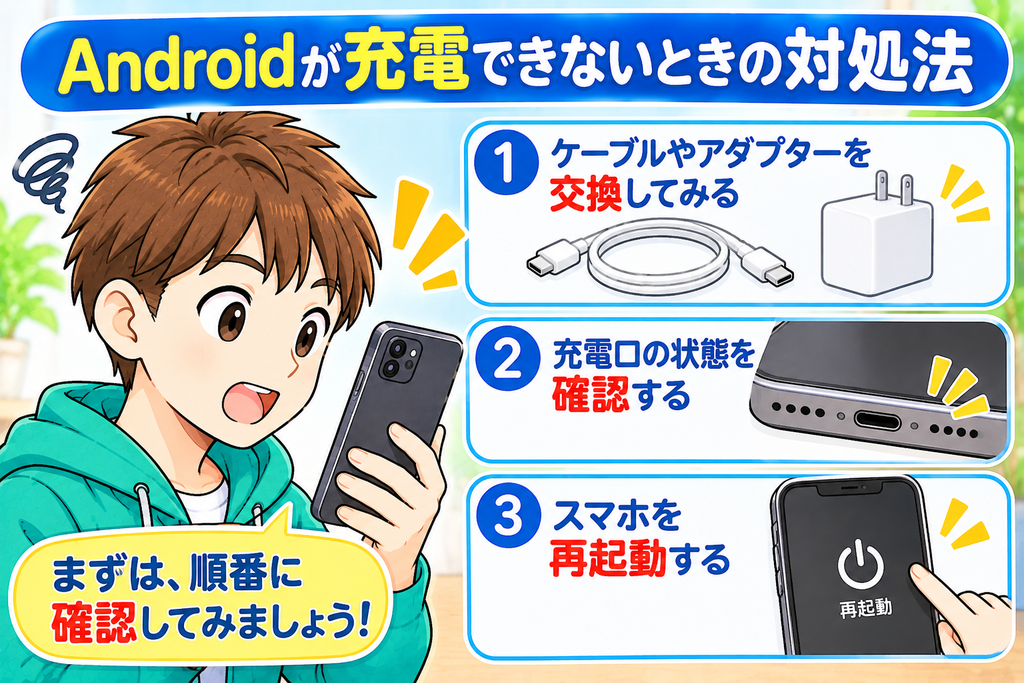
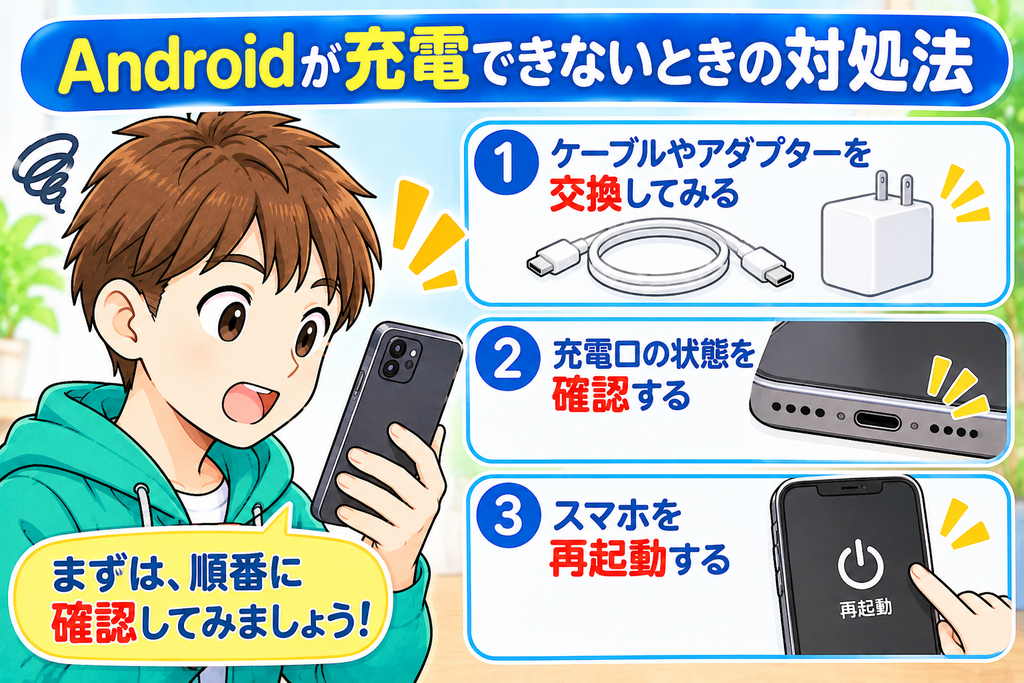
充電ケーブルとアダプターを交換して確認する
別の正常なケーブルや充電アダプターを使用して、充電できるか確認します。
スマホに対応した充電器を使用することも大切です。
充電口の状態を確認する
USB-Cなどの充電口にほこりや異物が入っていないか確認しましょう。
無理に取り除こうとすると端子が破損する可能性があります。
異物が取り除けない場合は、メーカーや修理窓口に相談してください。
Androidを再起動する
一時的な不具合が原因の場合は、再起動によって改善することがあります。
電源ボタンを操作して再起動を選択し、起動後に充電できるか確認しましょう。
充電に関する警告を確認する
Androidでは、対応していない充電器やケーブルを使用している場合に、警告が表示されることがあります。
警告が表示された場合は、スマホに対応した充電器やケーブルに変更してみましょう。
詳しい手順は、メーカーの公式サポートも確認してください。
参考
Google公式:充電できない、または電源が入らないAndroidデバイスを修正する
充電が遅い・途中で止まる場合の原因と対処法
充電できていても、なかなかバッテリー残量が増えない場合があります。
充電器の出力が不足している
スマホに対して充電器の出力が不足していると、充電に時間がかかる場合があります。
機種に対応した充電器を使用しているか確認しましょう。
充電しながらスマホを使用している
充電中に動画やゲームなどを長時間使用すると、消費電力が増えて充電速度が遅くなる場合があります。
充電中はできるだけ操作を控えてみましょう。
スマホが熱くなっている
本体の温度が高くなると、バッテリーを保護するために充電速度が制限される場合があります。
高温の場所を避け、涼しい場所で充電してください。
充電上限や最適化の設定が有効になっている
機種によっては、バッテリーを長持ちさせるために充電量を制限する機能があります。
80%や85%などで充電が止まっている場合は、設定内容を確認してみましょう。
スマホが熱い・膨らんでいる場合は注意
充電できないときに、特に注意したいのがバッテリーの異常です。
次のような症状がある場合は、通常のトラブルとは異なる可能性があります。
- スマホ本体が異常に熱くなる
- バッテリー部分が膨らんでいる
- 画面や背面パネルが浮いている
- 焦げたようなにおいがする
- 充電中に異音や煙が出る
このような場合は、充電や使用を中止してください。
膨らんだバッテリーを押したり、穴を開けたり、無理に分解したりしてはいけません。
煙や発火がある場合は本体に触れず、安全を確保して必要に応じて119番に通報してください。
異常がある場合は、メーカーや正規修理窓口に相談しましょう。
それでも充電できない場合は修理を検討する
ここまでの方法を試しても改善しない場合は、スマホ本体の故障やバッテリーの劣化が考えられます。
次のような場合は、修理や点検を検討しましょう。
- 複数の正常な充電器を試しても充電できない
- 充電口がぐらついている
- ケーブルを接続しても反応しない
- 充電してもすぐに電源が切れる
- 本体に異常な発熱や膨らみがある
修理を依頼する場合は、メーカーの公式サポートや正規サービスを利用すると安心です。
また、修理に出す前には、可能であれば写真や連絡先などの大切なデータをバックアップしておきましょう。
ただし、本体が膨らんでいる、異常に熱いなどの症状がある場合は、無理に電源を入れたり充電したりしないでください。
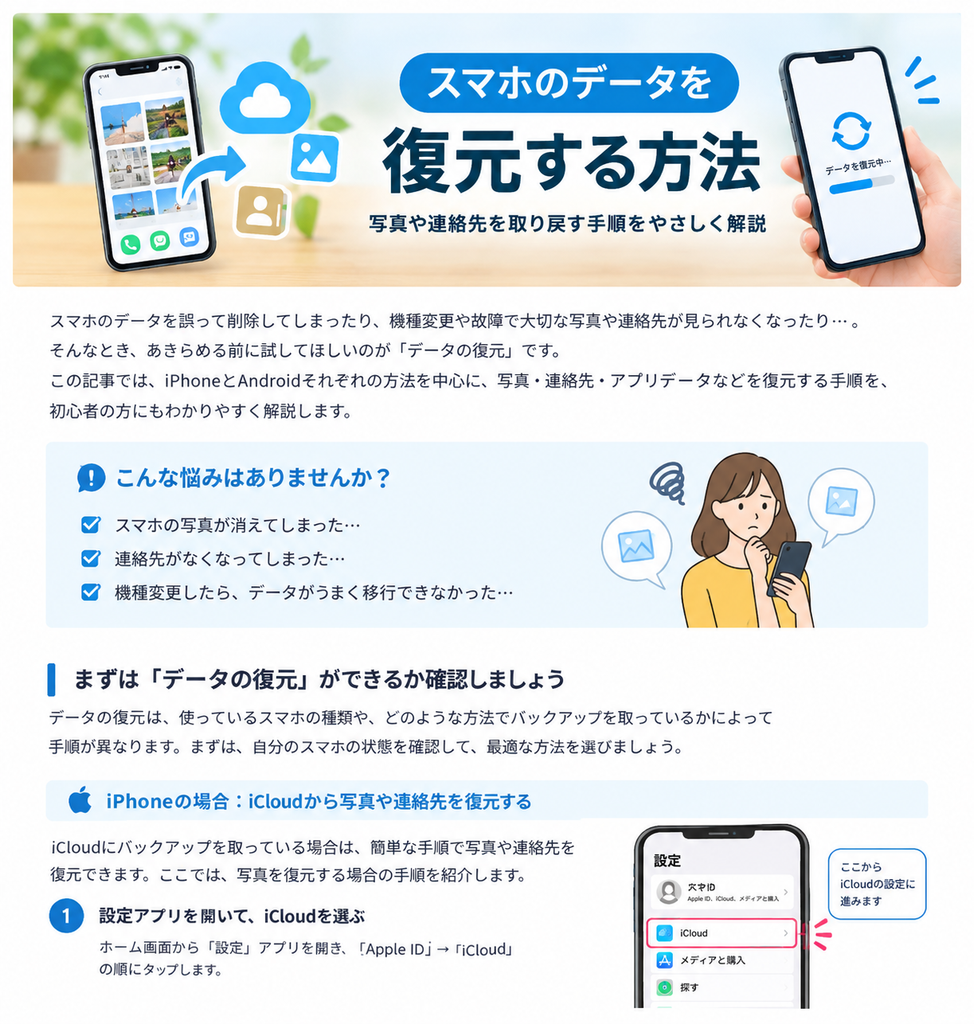
関連記事:スマホのデータを復元する方法|写真や連絡先を取り戻す手順を解説
スマホが充電できないときのチェックリスト
困ったときは、次の項目を順番に確認してみましょう。
- 充電ケーブルに破損がないか確認した
- 別の正常な充電ケーブルを試した
- 充電アダプターを確認した
- 別のコンセントを試した
- 充電口に異物がないか確認した
- スマホを再起動した
- 本体が高温になっていないか確認した
- 充電上限や最適化の設定を確認した
- 改善しない場合はメーカーへの相談を検討した
一つずつ確認すれば、原因を見つけやすくなります。
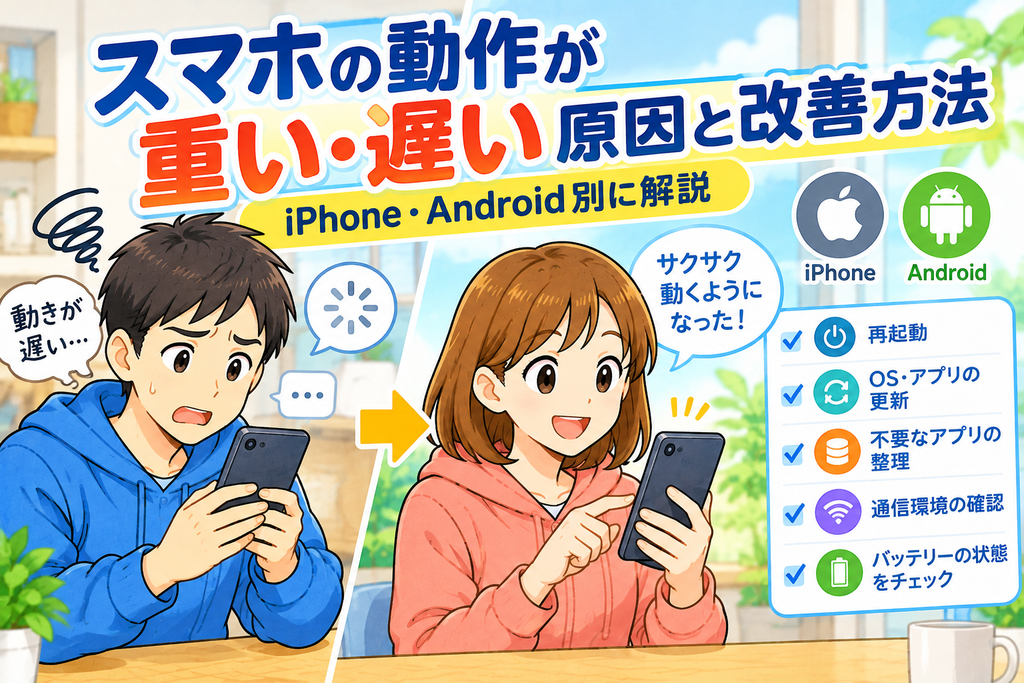
関連記事:スマホの動作が重い・遅い原因と改善方法|iPhone・Android別に初心者向けに解説
まとめ|スマホが充電できないときは原因を一つずつ確認しよう
スマホが充電できない原因には、充電ケーブルやアダプターの故障、コンセントの不具合、充電口の異物、本体の発熱、バッテリーの劣化などがあります。
まずは充電器やケーブルを確認し、別のコンセントを試すなど、簡単で安全な方法から始めてみましょう。
iPhoneとAndroidでは操作方法が異なるため、機種に合った公式サポート情報も参考にしてください。
本体の膨らみや異常な発熱などがある場合は、無理に充電を続けず、メーカーや修理窓口に相談することが大切です。
焦らず原因を確認し、安全に対処していきましょう。
このサイトはGoogleAdSense広告を使用しています。
これらのリンクはクリエイターの収益化に使われる場合があります。
コメント