




スマホを使っていて、「月末になるとギガが足りなくなる」「動画を見ていたら通信量が急に増えた」「知らないうちにデータ容量を消費している」と困ったことはありませんか?
スマホの通信量は、動画視聴やSNSだけでなく、アプリの自動更新や写真のバックアップなどでも消費されます。
しかし、スマホの設定や使い方を少し見直すだけで、毎月の通信量を節約できる可能性があります。
この記事では、iPhone・Android別の設定方法から、普段のスマホの使い方でできる節約方法まで、初心者向けに詳しく解説します。
スマホの通信量(ギガ)が増える主な原因
スマホの通信量が増える原因には、次のようなものがあります。
① 動画を長時間視聴している
YouTubeや動画配信サービスなどは、通信量を多く消費することがあります。
特に高画質で長時間視聴すると、データ使用量が増えやすくなります。
外出先で動画を見る機会が多い方は注意しましょう。
② SNSを頻繁に利用している
InstagramやTikTokなどは、写真や動画が自動的に読み込まれるため、気付かないうちに通信量が増えることがあります。
短時間の利用でも、動画を繰り返し視聴すると通信量が増加します。
③ アプリがバックグラウンドで通信している
スマホでは、アプリを画面上で開いていなくても、バックグラウンドでデータ通信を行う場合があります。
メールの受信や情報の更新などが代表的な例です。
④ アプリやOSの自動更新
アプリの更新やスマホのソフトウェア更新には、まとまったデータ通信が必要になる場合があります。
Wi-Fiに接続していないときに更新が行われると、通信量を消費します。
⑤ 写真や動画を自動バックアップしている
写真や動画をクラウドサービスに自動保存する設定にしている場合、モバイル通信を利用してデータをアップロードすることがあります。
特に動画はデータ容量が大きいため、注意が必要です。

まずは現在の通信量を確認しよう
通信量を節約する前に、どのくらいデータを使っているのか確認しましょう。
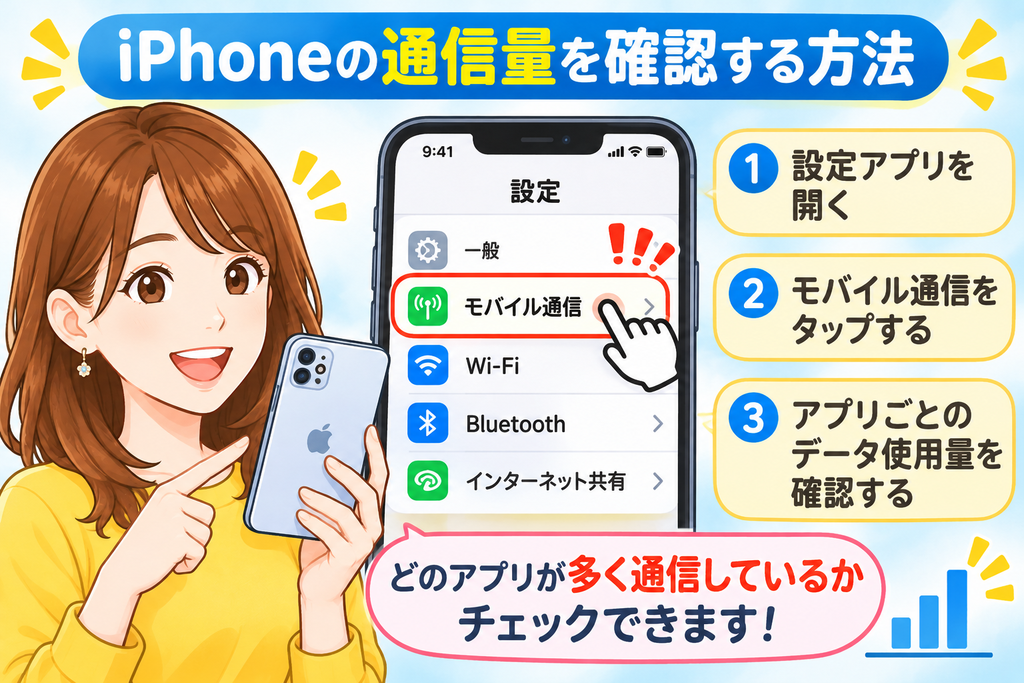
iPhoneで通信量を確認する方法
次の手順で確認できます。
- 「設定」アプリを開く
- 「モバイル通信」をタップする
- 画面を下にスクロールする
- アプリごとのデータ使用量を確認する
アプリごとに使用した通信量が表示されます。
どのアプリが多く通信しているのか確認してみましょう。
なお、iPhoneの統計情報と携帯電話会社の請求期間は一致しない場合があります。
正確な契約期間の使用量は、契約している携帯電話会社のアプリやマイページでも確認してください。
Androidで通信量を確認する方法
Androidの場合は、次の手順が基本です。
- 「設定」アプリを開く
- 「ネットワークとインターネット」をタップする
- 「インターネット」を選択する
- 契約している通信会社の設定を開く
- 「アプリのデータ使用量」を確認する
機種によっては「接続」や「データ使用量」という項目から確認できます。
Androidはメーカーや機種によって設定画面が異なるため、見つからない場合は設定画面の検索機能で「データ使用量」と入力してみましょう。
iPhoneで通信量を節約する設定方法
iPhoneには、モバイル通信の使用量を抑えるための便利な機能があります。
① 省データモードをオンにする
省データモードを利用すると、バックグラウンドでの通信や自動更新などを抑えられます。
設定方法は次のとおりです。
- 「設定」を開く
- 「モバイル通信」をタップする
- 「通信のオプション」をタップする
- 「データモード」を選択する
- 「省データモード」を選ぶ
※OSや通信環境によって表示名が異なる場合があります。
② 通信量の多いアプリを制限する
特定のアプリでモバイル通信を使わないように設定できます。
- 「設定」を開く
- 「モバイル通信」をタップする
- 下にスクロールする
- 通信量を確認する
- 必要に応じてアプリのモバイル通信をオフにする
オフにしたアプリは、基本的にWi-Fi接続時のみ通信できます。
ただし、外出先で利用できなくなる機能もあるため、必要なアプリはオンのままにしておきましょう。
③ アプリの自動更新をWi-Fi中心にする
アプリの更新による通信量を抑えるため、App Storeの設定を確認しましょう。
不要なモバイル通信によるダウンロードを避けるには、自動ダウンロードの設定を見直すことも有効です。
Androidで通信量を節約する設定方法
Androidにも、通信量を抑えるための機能が用意されています。
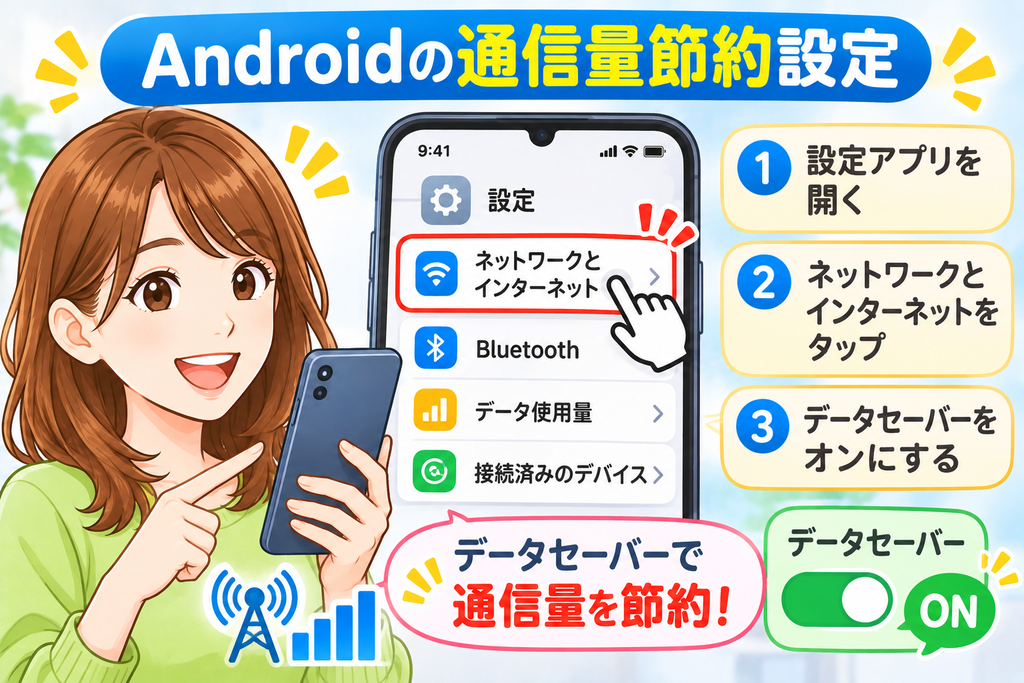
① データセーバーをオンにする
データセーバーは、バックグラウンドでのモバイルデータ通信を制限する機能です。
設定方法は次のとおりです。
- 「設定」を開く
- 「ネットワークとインターネット」をタップする
- 「データセーバー」を選択する
- データセーバーをオンにする
機種によっては「接続」や「データ使用量」の中にある場合があります。
② データ使用量の警告を設定する
通信量が増えたときに気付けるように、データ使用量の警告を設定しておくと便利です。
- 「設定」を開く
- 「ネットワークとインターネット」をタップする
- 「インターネット」を選択する
- 契約している通信会社の設定を開く
- 「データ使用量の警告と制限」を確認する
- 必要に応じて警告する容量を設定する
例えば、月間20GBのプランなら、15GB程度で警告が出るように設定しておくと、使いすぎに早く気付けます。
※設定できる項目は機種や通信会社によって異なります。

③ バックグラウンド通信を見直す
あまり使わないアプリがバックグラウンドで通信していないか確認しましょう。
データセーバーを利用すると、対応アプリのバックグラウンド通信を制限できます。
ただし、通知やメールの受信が遅れる場合もあるため、必要なアプリには例外設定を利用しましょう。
普段の使い方で通信量を節約する7つの方法
スマホの設定だけでなく、日常の使い方を見直すことも大切です。
① 動画の画質を下げる
動画を高画質で視聴すると、通信量が増えやすくなります。
外出先では画質を標準画質や低画質に変更してみましょう。
② Wi-Fiを積極的に利用する
自宅や職場など、安全性を確認できるWi-Fiを利用すると、モバイル通信量を節約できます。
ただし、パスワードのない不審なWi-Fiや、提供元が分からないネットワークへの接続には注意しましょう。
③ 写真や動画の自動バックアップを見直す
写真や動画のバックアップは、Wi-Fi接続時のみ実行する設定にできる場合があります。
外出先で大量のデータをアップロードしないように設定を確認しましょう。
④ アプリの自動更新を見直す
アプリの更新は、できるだけWi-Fi接続時に行うようにしましょう。
⑤ SNSの動画自動再生をオフにする
SNSには動画の自動再生を停止できる設定が用意されている場合があります。
不要な動画の読み込みを減らすことで、通信量の節約につながります。
⑥ 地図や音楽を事前にダウンロードする
対応する地図アプリや音楽配信サービスでは、事前にデータをダウンロードできる場合があります。
Wi-Fi環境で準備しておけば、外出先での通信量を抑えられます。
⑦ 不要なアプリを整理する
使っていないアプリは、通信やバックグラウンド処理を行っている場合があります。
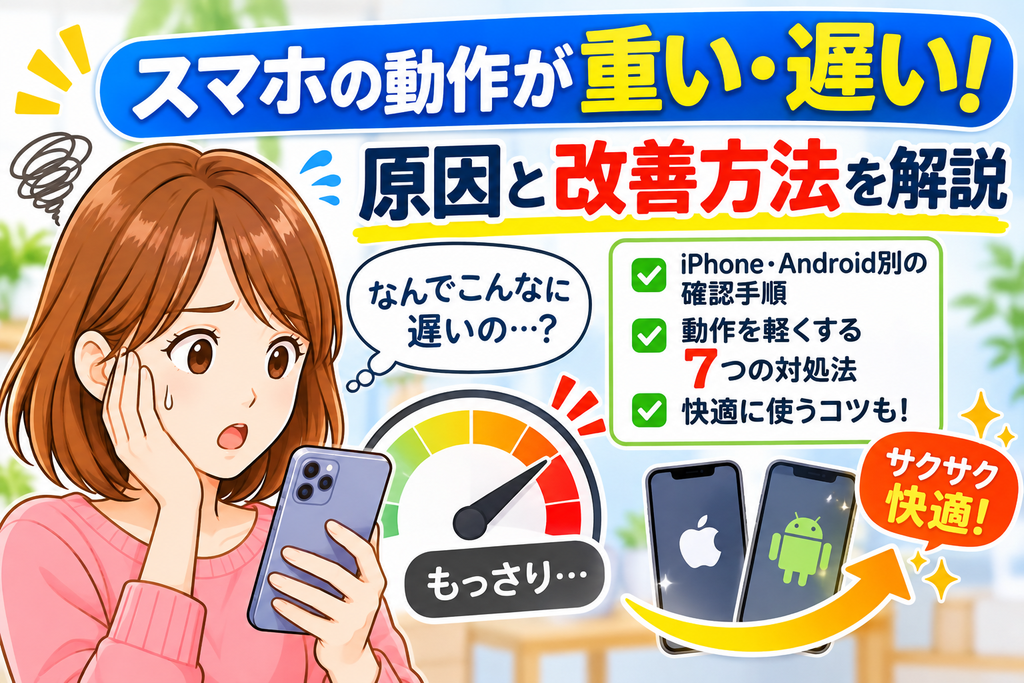
利用していないアプリを整理することも、スマホを快適に使うための方法です。
通信量を節約するときの注意点
通信量を減らすことは大切ですが、必要な機能まで制限しないように注意しましょう。
例えば、バックグラウンド通信を制限すると、メールやメッセージの通知が遅れる場合があります。
また、写真や動画のバックアップを停止すると、データの保存が遅れる可能性があります。
大切な写真や連絡先を守るためにも、バックアップ自体を無効にするのではなく、Wi-Fi接続時に実行する設定をおすすめします。
それでも毎月ギガが足りない場合は?
設定や使い方を見直しても通信量が足りない場合は、現在の料金プランが利用状況に合っていない可能性があります。
次の点を確認してみましょう。
- 毎月どのくらい通信量を使っているか
- 動画やSNSを利用する時間は長いか
- 契約しているプランのデータ容量はいくらか
- 追加データを購入する機会が多くないか
毎月のように追加データを購入している場合は、容量の大きいプランや格安SIMへの変更を検討するのも一つの方法です。
ただし、料金だけでなく通信速度や通話料金、サポート体制も比較して選びましょう。
まとめ:スマホの設定と使い方を見直してギガを節約しよう
スマホの通信量は、動画視聴やSNSだけでなく、アプリの自動更新やバックグラウンド通信などでも消費されます。
今回紹介した方法をまとめます。
- アプリごとの通信量を確認する
- iPhoneは省データモードを利用する
- Androidはデータセーバーを利用する
- 動画の画質を下げる
- Wi-Fiを積極的に利用する
- 写真や動画の自動バックアップを見直す
- アプリの自動更新をWi-Fi中心にする
一度にすべてを変更する必要はありません。
まずは通信量の多いアプリを確認して、できることから始めてみましょう。
スマホを便利に安全に使うために、定期的に通信量を確認する習慣をつけることも大切です。
関連記事
スマホをより便利に使いたい方は、こちらの記事も参考にしてください。
このサイトはGoogleAdSense広告を使用しています。
これらのリンクはクリエイターの収益化に使われる場合があります。

コメント