



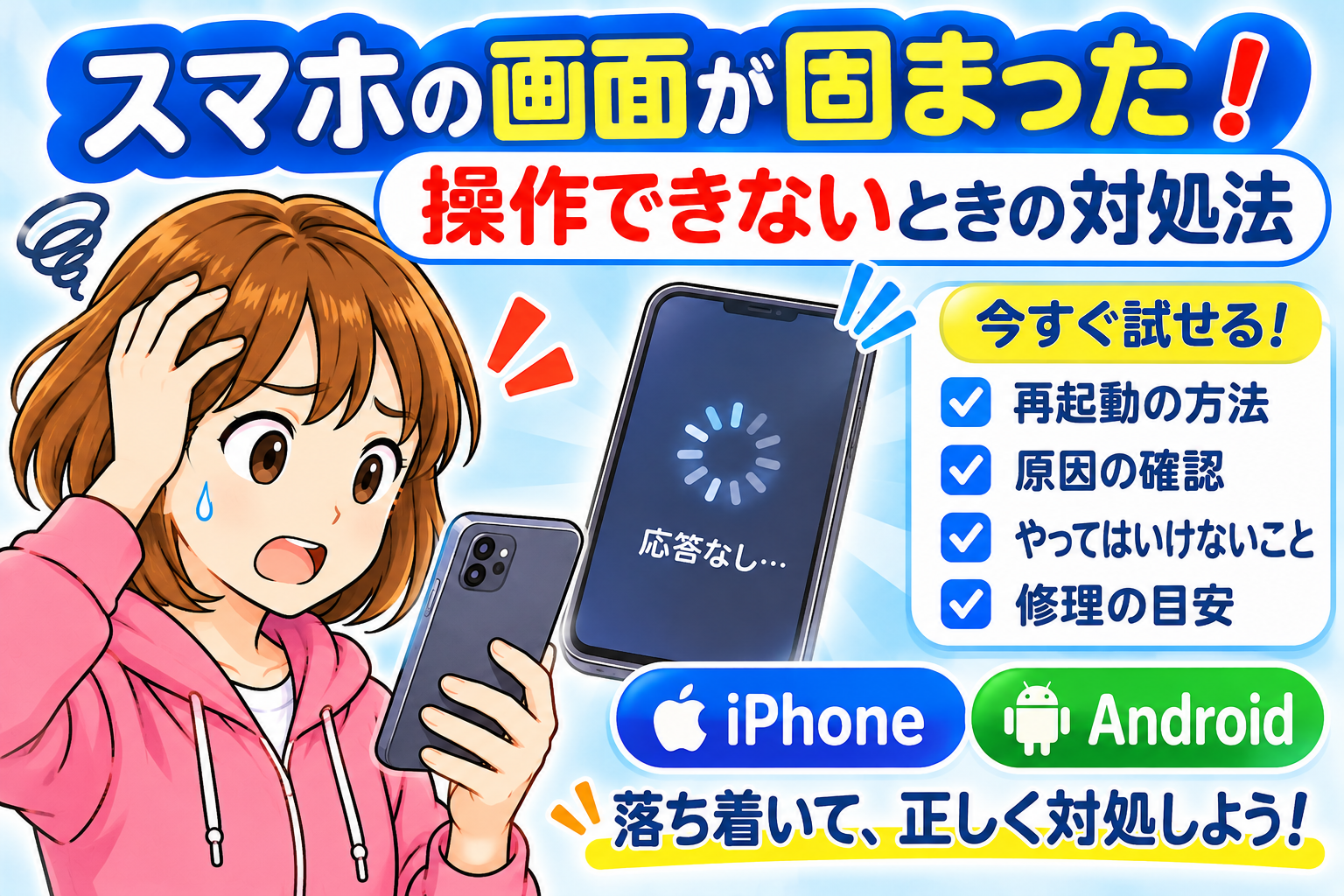
スマホを使っていると、突然画面が固まって操作できなくなることがあります。
画面をタッチしても反応しない、アプリが動かない、電源ボタンを押しても画面が変わらないといった症状が出ると、焦ってしまいますよね。
しかし、スマホがフリーズしたときに、焦って何度もボタンを押したり、無理な操作をしたりすると、かえってトラブルを大きくする可能性があります。
また、正しい対処方法を知らずに初期化してしまうと、大切な写真や連絡先などのデータを失うこともあります。
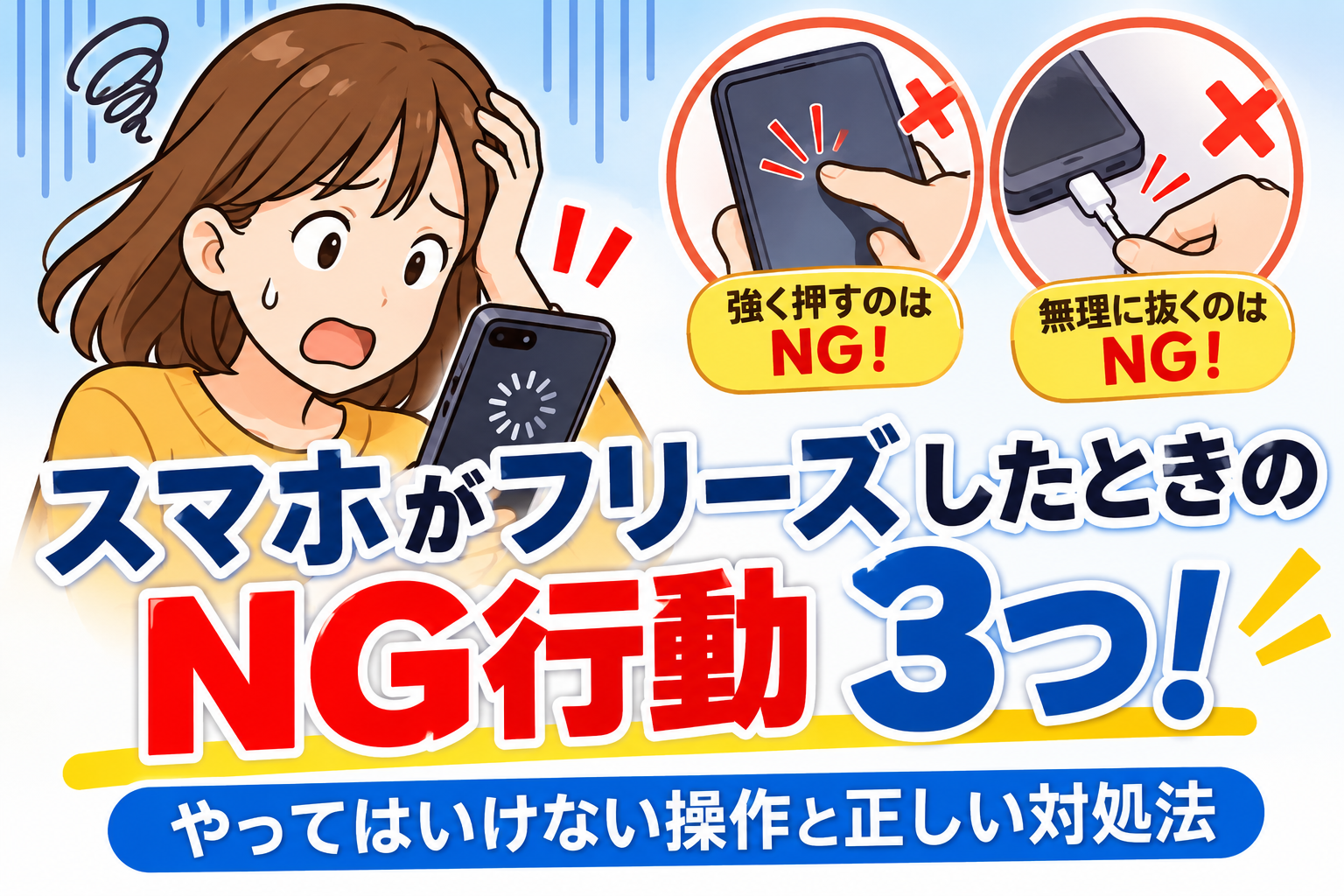
この記事では、スマホがフリーズしたときにやってはいけないNG行動を3つ紹介します。
iPhone・Android共通の注意点や、正しい対処方法も解説しますので、困ったときの参考にしてください。
スマホがフリーズしたときにやってはいけないNG行動3つ
スマホの画面が固まったときは、まず落ち着いて状況を確認することが大切です。
特に、次の3つの行動は避けましょう。
NG行動① ボタンや画面を何度も強く操作する
スマホが反応しなくなると、電源ボタンや音量ボタンを何度も押したり、画面を強くタッチしたりしてしまうことがあります。
しかし、画面がフリーズしている場合、何度操作しても反応しないことがあります。
強い力で画面を押したり、ボタンを無理に操作したりする必要はありません。
正しい対処法
まずは30秒程度、何も操作せずに様子を見てみましょう。
一時的に処理が遅くなっているだけなら、時間を置くことで操作できるようになる場合があります。
改善しない場合は、スマホの機種に合った再起動方法を試してください。
NG行動② 充電ケーブルや周辺機器を無理に抜き差しする
スマホが動かなくなると、充電ケーブルやイヤホンなどを何度も抜き差ししてしまう人もいます。
しかし、無理に抜き差しすると、充電端子や接続部分を傷める可能性があります。
特に、ケーブルが抜けにくい場合や端子が曲がっている場合は、力を入れて引っ張らないようにしましょう。
正しい対処法
充電器や周辺機器が接続されている場合は、接続部分に異常がないか確認してください。
取り外す必要がある場合は、ケーブルの端子部分を持ってまっすぐ外しましょう。
水濡れや端子の破損が疑われる場合は、無理に接続せず、メーカーのサポートに相談してください。
NG行動③ 原因を確認せずに初期化する
スマホがフリーズすると、初期化すれば直るのではないかと考える人もいるかもしれません。
しかし、初期化するとスマホに保存されている写真、動画、アプリのデータ、設定などが消える場合があります。
Googleも、Androidの初期化を行う前にはバックアップを取るよう案内しています。
大切なデータを失わないためにも、安易に初期化するのは避けましょう。
正しい対処法
まずは再起動やアプリの確認など、データを消さずにできる方法から試してください。
初期化が必要な場合でも、事前にバックアップが取れているか確認することが重要です。
写真や連絡先などの大切なデータを守るためにも、日頃からバックアップを取っておきましょう。
スマホがフリーズしたときの正しい対処法
NG行動を避けたら、次は安全な方法でスマホの状態を確認しましょう。
① しばらく時間を置く
一時的な処理の遅れであれば、少し待つことで画面が動くようになる場合があります。
何度も画面をタッチせず、30秒程度様子を見てください。
② スマホを再起動する
時間を置いても改善しない場合は、再起動を試します。
通常の電源操作ができない場合は、機種に合った強制再起動を行いましょう。
iPhoneとAndroidでは操作方法が異なりますので、メーカーの公式案内を確認してください。
③ 画面や本体の状態を確認する
次のような状態になっていないか確認しましょう。
- 画面にひび割れがないか
- タッチ操作が一部だけ反応しない状態ではないか
- 本体が異常に熱くなっていないか
- ケースや保護フィルムが画面に影響していないか
異常な発熱や本体の膨らみがある場合は、使用や充電を中止し、メーカーに相談してください。
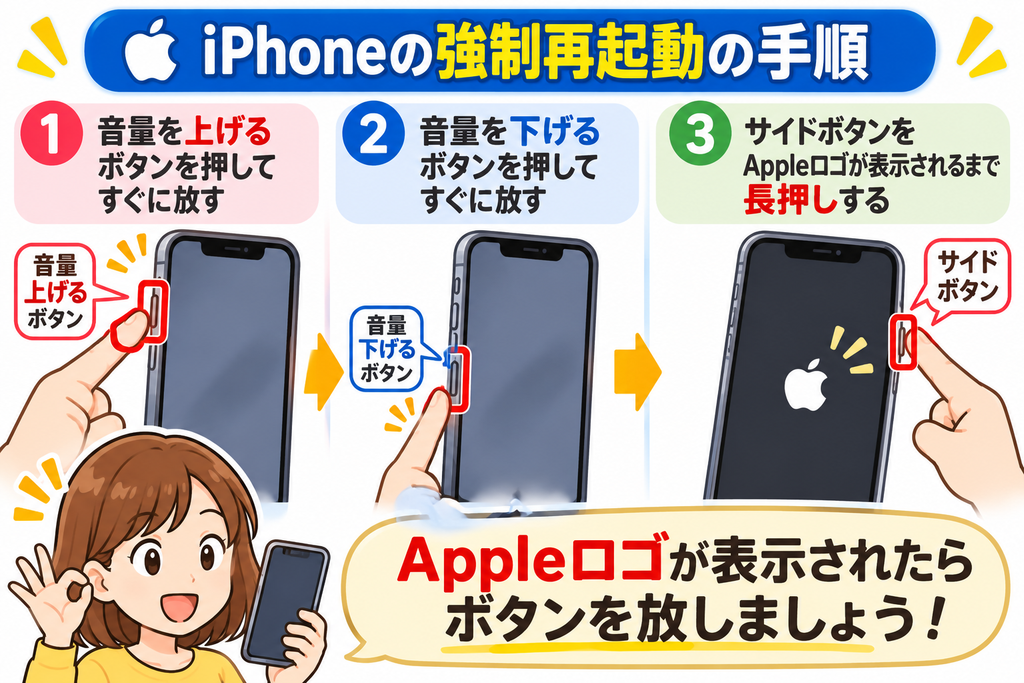
iPhoneの場合は、機種によって操作方法が異なります。iPhone 8以降では、音量を上げるボタン、音量を下げるボタンの順に押してすぐ離し、サイドボタンをAppleロゴが出るまで長押しします。
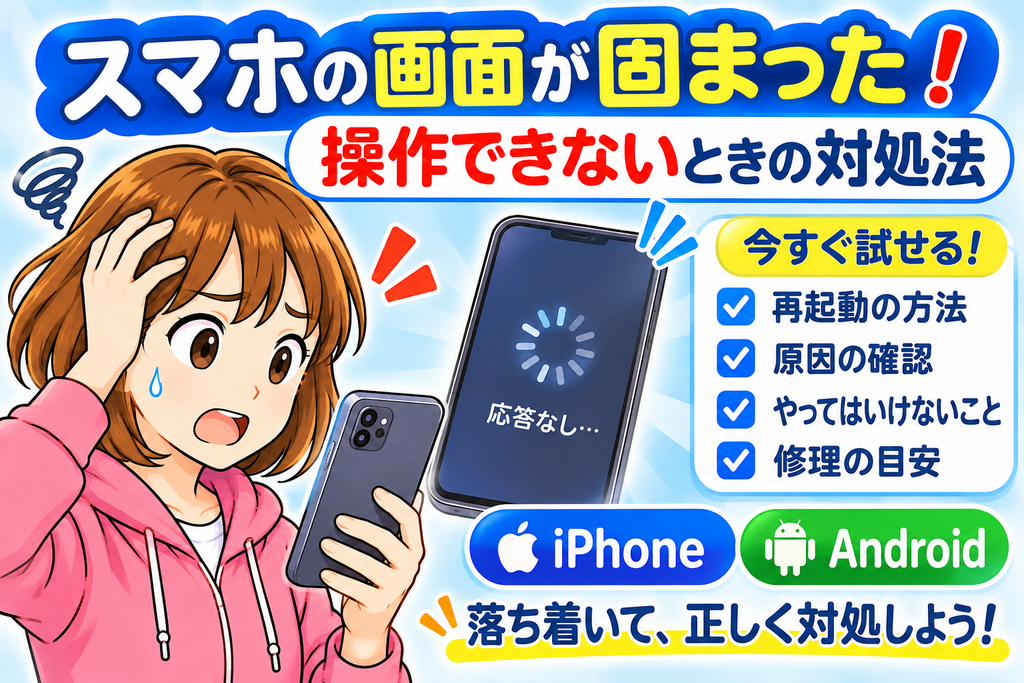
スマホの画面が固まって操作できないときの詳しい対処法はこちら
関連記事:スマホの画面が固まったときの対処法|操作できない場合の解決方法を初心者向けに解説
参考
Apple公式:iPhoneを強制的に再起動する
Google公式:フリーズする、または応答しないAndroidデバイスを修正する
フリーズが何度も起こる場合は原因を確認する
一度だけでなく、何度もスマホがフリーズする場合は、スマホ内部に問題がある可能性があります。
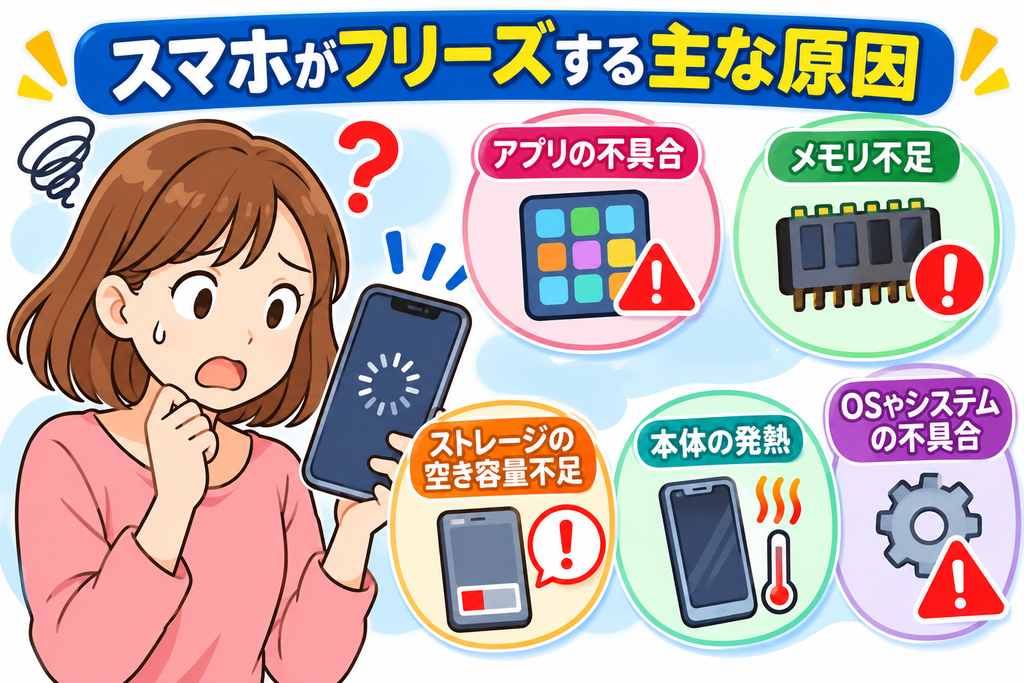
主な原因を確認してみましょう。
アプリの不具合
特定のアプリを使用しているときにフリーズする場合は、そのアプリに問題がある可能性があります。
アプリの更新を確認し、改善しない場合は最近インストールしたアプリを確認しましょう。
スマホの空き容量不足
写真や動画、アプリなどが増えて保存容量が不足すると、スマホの動作に影響する場合があります。
不要な写真や動画、使っていないアプリを整理して、空き容量を確保しましょう。
大切なデータは削除する前にバックアップしてください。
スマホ本体の発熱
スマホを長時間使用したり、負荷の大きいゲームや動画を利用したりすると、本体が熱くなることがあります。
高温になると動作が不安定になる場合もあるため、使用を控えて本体を冷ましてください。
OSやアプリが古い
OSやアプリの更新には、不具合を修正する内容が含まれる場合があります。
更新がある場合は、必要なデータをバックアップしたうえで、公式の方法に従って更新しましょう。
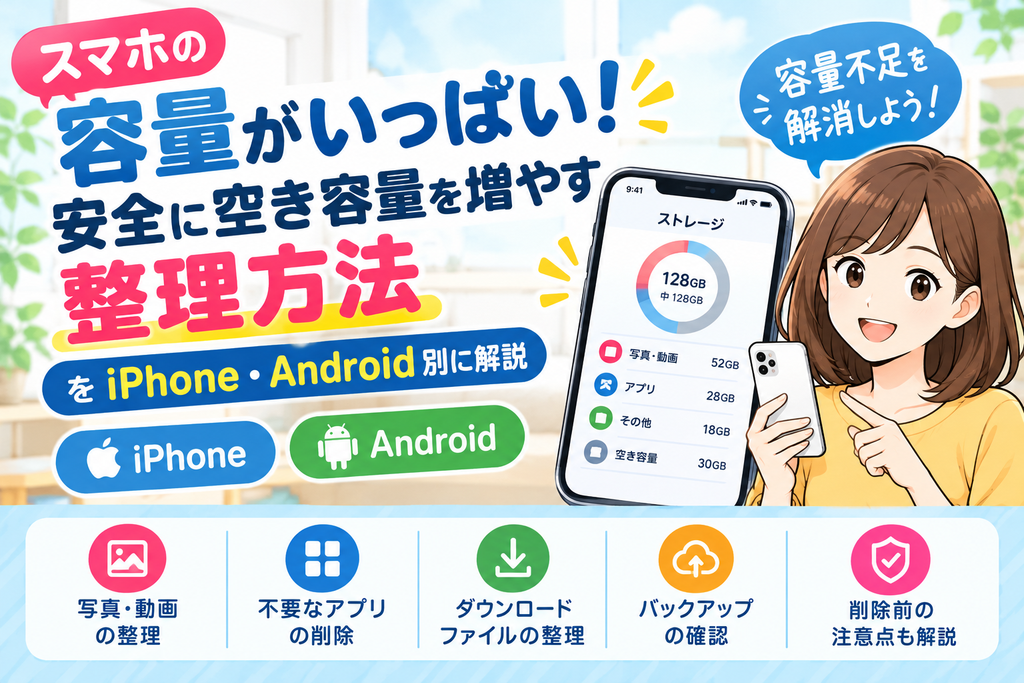
スマホの容量を整理する方法はこちら
関連記事:スマホの容量がいっぱい!安全に空き容量を増やす整理方法をiPhone・Android別に解説
フリーズを繰り返さないために普段からできること
スマホのトラブルを防ぐためには、普段から適切に管理することも大切です。
不要なアプリを整理する
使っていないアプリを整理すると、保存容量を確保できます。
また、長期間使用していないアプリは、必要性を確認して削除を検討しましょう。
写真や動画を整理する
写真や動画が増え続けると、保存容量が不足する原因になります。
必要なデータはバックアップを取り、不要なものを整理しましょう。
OSとアプリを最新の状態にする
OSやアプリの更新情報を定期的に確認しましょう。
更新によって不具合が改善する場合があります。
定期的にバックアップを取る
スマホが突然故障した場合に備えて、写真や連絡先などの大切なデータを定期的にバックアップしておきましょう。
トラブルが起きてからでは、データを取り出せなくなる可能性もあります。
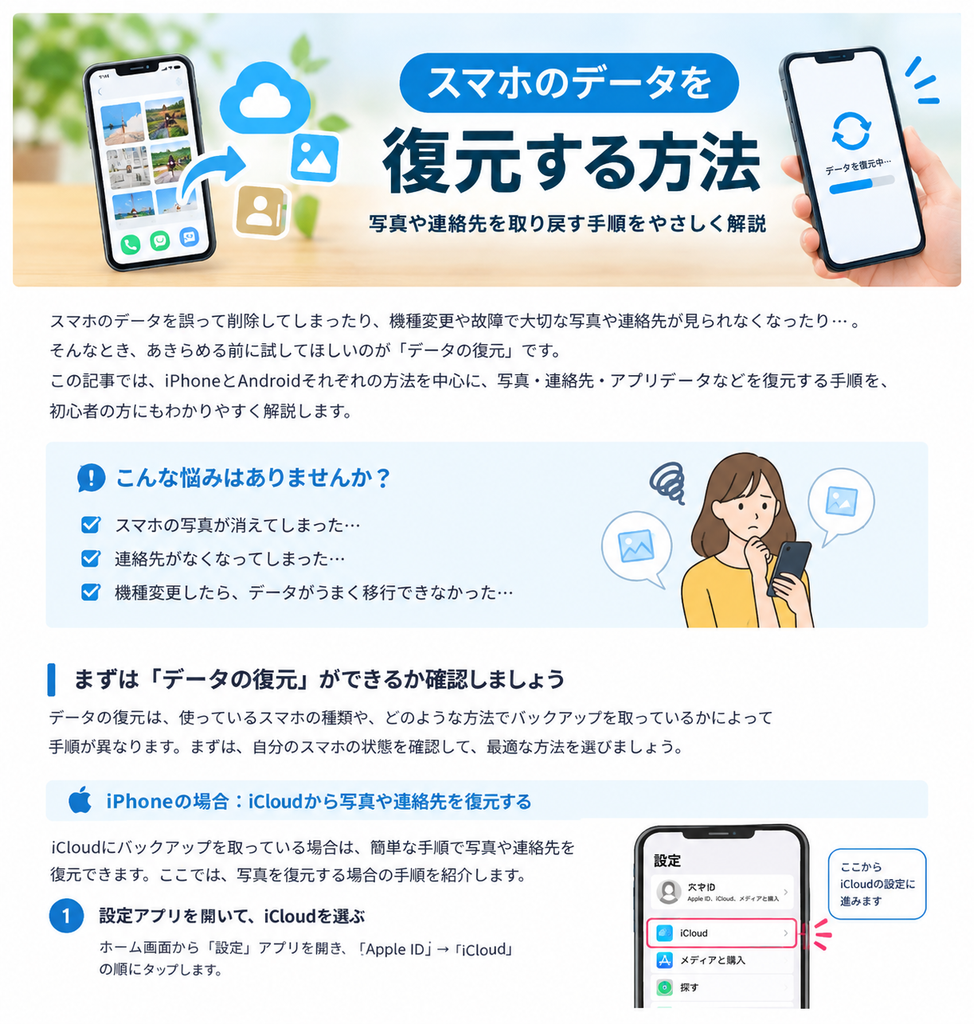
スマホのデータを復元する方法はこちら
関連記事:スマホのデータを復元する方法|写真や連絡先を取り戻す手順を解説
それでも改善しない場合は修理を検討する
ここまでの方法を試してもフリーズが改善しない場合は、スマホ本体の故障も考えられます。
次のような症状がある場合は、メーカーや修理窓口に相談しましょう。
- 何度再起動しても画面が固まる
- タッチパネルがまったく反応しない
- 画面が真っ暗になる
- 本体が異常に熱くなる
- スマホが頻繁に再起動する
無理に操作を続けたり、自分で分解したりするのは避けてください。
修理に出す場合は、可能であれば事前にデータのバックアップを取っておきましょう。
ただし、本体が膨らんでいる、異常に熱いなどの症状がある場合は、無理に電源を入れたり充電したりしないでください。
スマホがフリーズしたときのチェックリスト
困ったときは、次の項目を確認してみましょう。
- 慌てて何度もボタンを押していない
- 画面を強く押していない
- 充電ケーブルを無理に抜き差ししていない
- 少し時間を置いて様子を確認した
- 機種に合った方法で再起動した
- アプリや保存容量を確認した
- 初期化する前にバックアップを確認した
- 改善しない場合はメーカーへの相談を検討した
一つずつ確認することで、不要な操作やデータ消失を防ぎやすくなります。
まとめ|スマホがフリーズしたときは焦らず正しく対処しよう
スマホがフリーズしたときは、焦って何度もボタンを押したり、ケーブルを無理に抜き差ししたりするのは避けましょう。
また、原因を確認せずに初期化すると、大切な写真や連絡先などを失う可能性があります。
まずは少し時間を置き、機種に合った再起動方法やアプリの確認など、安全な方法から試してみてください。
フリーズが何度も起こる場合や、本体に異常がある場合は、メーカーや修理窓口に相談することも大切です。
普段からスマホの容量整理やバックアップを行い、突然のトラブルに備えておきましょう。
このサイトはGoogleAdSense広告を使用しています。
これらのリンクはクリエイターの収益化に使われる場合があります。
コメント