




スマホには、旅行や家族との思い出、日常の出来事など、大切な写真や動画がたくさん保存されています。
しかし、スマホを紛失したり、突然故障したりすると、大切な写真を失ってしまう可能性があります。
また、写真や動画が増えすぎると、スマホの保存容量がいっぱいになり、新しい写真を撮影できなくなることもあります。
こうしたトラブルを防ぐためには、写真や動画をスマホ本体だけに保存するのではなく、クラウドサービスやパソコンなどにも保存しておくことが大切です。
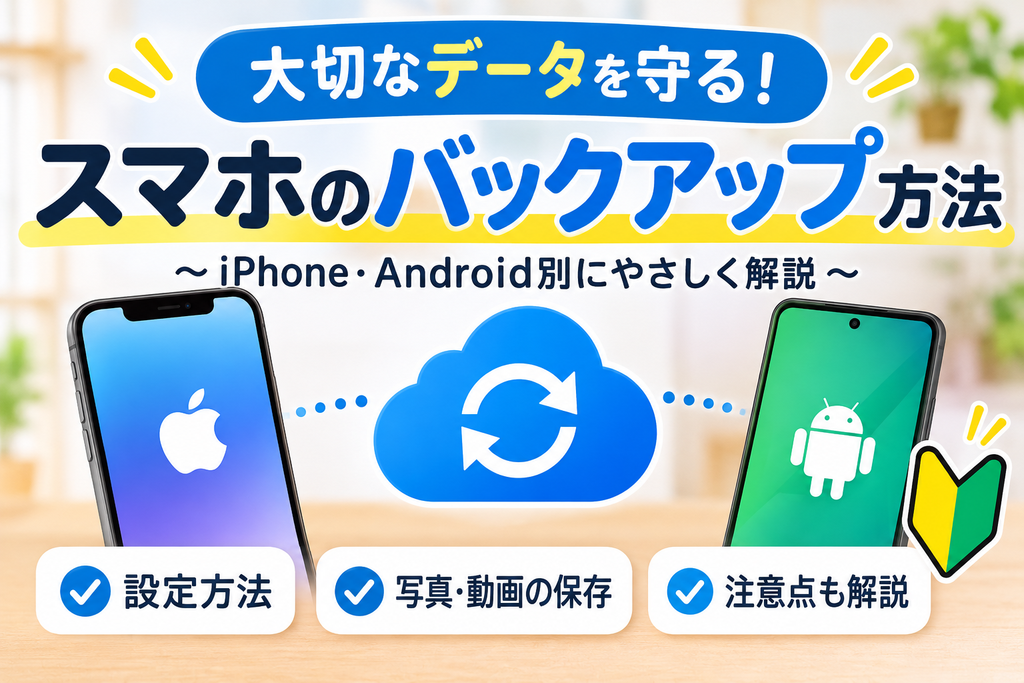
この記事では、スマホの写真を安全に保存する方法を初心者向けに解説します。
GoogleフォトやiCloudの使い方から、パソコンへの保存方法、保存するときの注意点まで紹介します。
スマホの写真を保存する必要がある理由
スマホの写真は、普段から別の場所にも保存しておくことが大切です。
主な理由を3つ紹介します。
スマホの故障や紛失に備えられる
スマホは精密機器なので、突然電源が入らなくなったり、画面が割れて操作できなくなったりすることがあります。
また、外出先で紛失したり、盗難に遭ったりする可能性もあります。
写真をクラウドやパソコンにも保存しておけば、スマホ本体にトラブルが起きても、別の場所から写真を確認できる可能性があります。
スマホの容量不足を防げる
写真や動画は、スマホの保存容量を多く使うデータです。
特に動画をたくさん撮影すると、容量が急速に少なくなることがあります。
別の場所にも保存しておけば、スマホの容量を管理しやすくなります。
スマホの買い替え時にも便利
新しいスマホに買い替えるときにも、写真を保存しておくと便利です。
クラウドサービスなどを利用すれば、新しい端末から以前の写真にアクセスできる場合があります。
ただし、サービスや設定によって引き継げる内容は異なります。

スマホ全体のバックアップ方法はこちら
関連記事:スマホのバックアップ方法|iPhone・Android別に初心者向けに解説
Googleフォトを使って写真を保存する方法
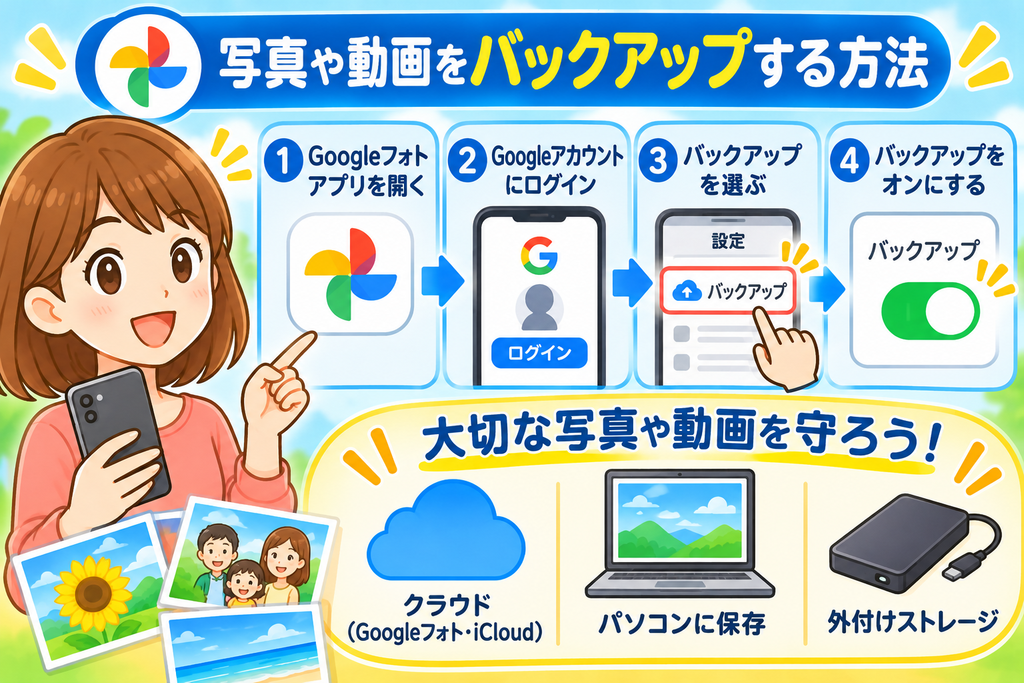
Googleフォトは、スマホの写真や動画をGoogleアカウントに保存できるサービスです。
iPhoneとAndroidの両方で利用できます。
Googleフォトの設定方法
基本的な設定手順は次のとおりです。
- スマホにGoogleフォトアプリをインストールする
- Googleアカウントでログインする
- 画面右上のプロフィール画像をタップする
- 「フォトの設定」を開く
- 「バックアップ」をタップする
- バックアップをオンにする
これで写真や動画のバックアップを開始できます。
初回は保存するデータが多いため、完了まで時間がかかる場合があります。
Wi-Fiに接続して、必要に応じてスマホを充電しながら進めましょう。
バックアップが完了したか確認する方法
設定をオンにしただけで安心せず、実際に保存が完了したか確認しましょう。
- Googleフォトアプリを開く
- 右上のプロフィール画像をタップする
- バックアップの状態を確認する
「バックアップが完了しました」と表示されていれば、対象の写真や動画のアップロードが完了しています。
Googleフォトの保存容量について
Googleアカウントには、通常15GBの保存容量があります。
この容量は、Googleフォトだけでなく、GmailやGoogleドライブとも共有されます。
写真や動画を大量に保存すると、容量が不足する場合があります。
その場合は、不要なデータを整理するか、必要に応じて保存容量の追加を検討しましょう。
参考
Googleフォト公式:写真と動画のバックアップ
Google公式:写真の保存容量について
iPhoneの写真をiCloudに保存する方法
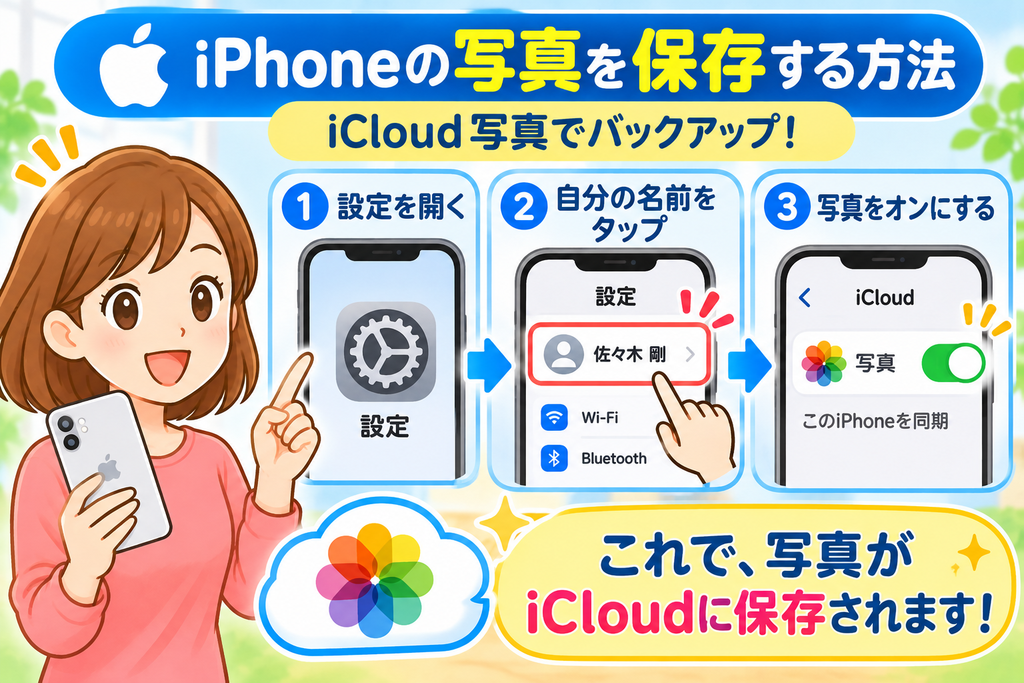
iPhoneを利用している場合は、AppleのiCloud写真を使って写真や動画を保存できます。
iCloud写真を有効にすると、撮影した写真や動画がiCloudにアップロードされ、同じApple Accountで設定したほかの対応デバイスからも確認できます。
iCloud写真の設定方法
- iPhoneの「設定」を開く
- 画面上部の自分の名前をタップする
- 「iCloud」をタップする
- 「写真」をタップする
- 「このiPhoneを同期」をオンにする
これでiCloud写真の同期が開始されます。
写真や動画の数によっては、同期が完了するまで時間がかかることがあります。
iCloudの保存状況を確認する
設定後は、iCloudの保存容量と写真の同期状況を確認しましょう。
iCloudの空き容量が不足すると、新しい写真や動画をアップロードできなくなる場合があります。
必要に応じて保存容量を整理してください。
iCloud写真を利用するときの注意点
iCloud写真は、単純に別の場所へ写真をコピーするだけのバックアップとは異なり、写真ライブラリを同期する機能です。
そのため、iPhoneで写真を削除すると、iCloudや同期しているほかのデバイスからも削除される場合があります。
写真を残したい場合は、パソコンや別のストレージにもコピーしておくと安心です。
Androidスマホの写真を保存する方法
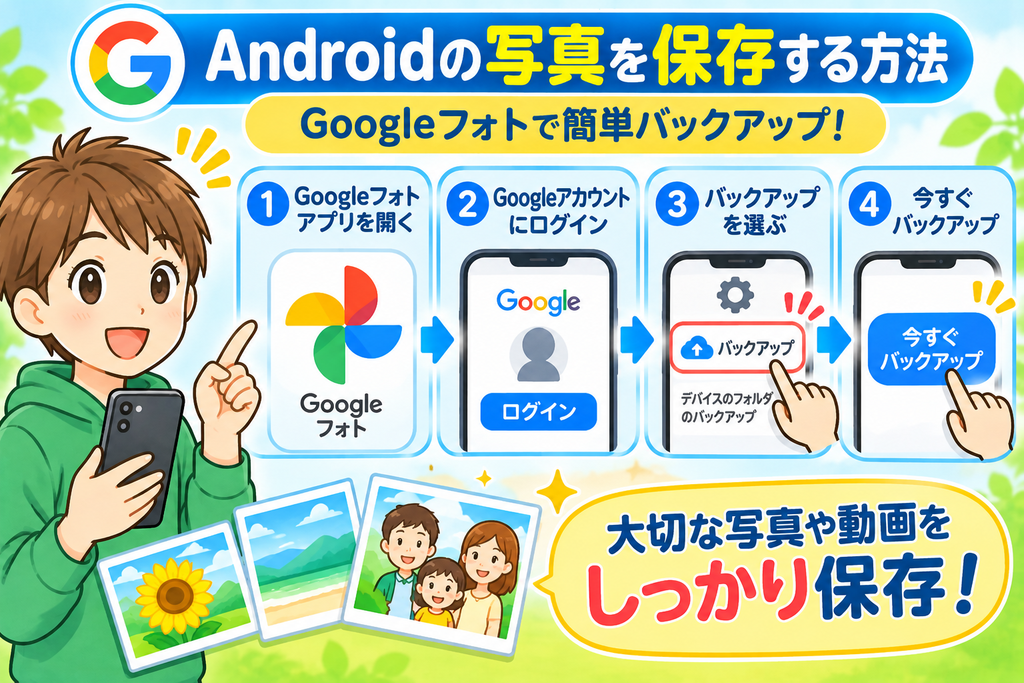
Androidスマホの場合も、Googleフォトを利用すると写真や動画を保存できます。
基本的な設定方法は次のとおりです。
- Googleフォトアプリを開く
- Googleアカウントにログインする
- 右上のプロフィール画像をタップする
- 「フォトの設定」を開く
- 「バックアップ」をタップする
- バックアップをオンにする
Androidでは、カメラで撮影した写真以外にも、端末内の別のフォルダに画像が保存されている場合があります。
必要に応じて「デバイスのフォルダのバックアップ」も確認しましょう。
すべての画像フォルダが自動的に保存されるとは限らないため、対象を確認することが大切です。
パソコンに写真や動画を保存する方法
クラウドサービスだけでなく、パソコンにも写真や動画を保存しておく方法があります。
複数の場所に保存しておけば、万が一のトラブルに備えやすくなります。
USBケーブルを使って保存する
スマホとパソコンをUSBケーブルで接続すると、写真や動画をコピーできる場合があります。
Androidの場合は、接続後にスマホ側でファイル転送を選択し、写真が保存されているフォルダを開いてコピーします。
iPhoneの場合は、WindowsやMacの写真取り込み機能などを利用できます。
端末やパソコンの環境によって操作方法は異なります。
外付けストレージに保存する
パソコンを経由して、外付けSSDやUSBメモリなどに写真を保存する方法もあります。
保存するときは、次の点を確認しましょう。
- スマホやパソコンに対応しているか
- 保存できる容量が十分にあるか
- 写真や動画が正常にコピーされているか
- 保存したデータを実際に開けるか
保存しただけで安心せず、写真や動画を開いて確認しておくことが大切です。
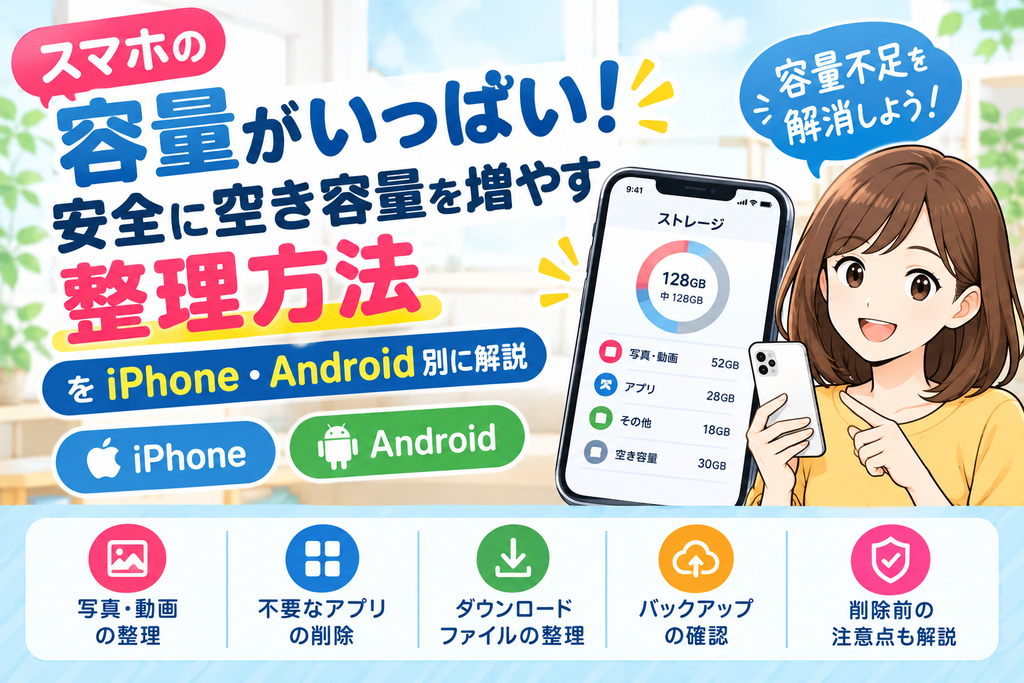
スマホの容量を整理する方法はこちら
関連記事:スマホの容量がいっぱい!安全に空き容量を増やす整理方法をiPhone・Android別に解説
スマホの写真を保存するときの注意点
写真や動画を安全に保存するために、次の点に注意しましょう。
保存が完了する前に写真を削除しない
クラウドへのアップロードが終わる前にスマホ本体の写真を削除すると、保存できていないデータを失う可能性があります。
必ずバックアップの完了状態を確認しましょう。
同期とバックアップの違いを理解する
同期サービスでは、スマホで行った変更がクラウド側にも反映される場合があります。
特に写真を削除すると、同期先からも削除されることがあります。
大切な写真を長期保存したい場合は、別の場所にもコピーしておきましょう。
GoogleアカウントやApple Accountを管理する
クラウドに保存した写真を確認するには、アカウントへのログインが必要になる場合があります。
パスワードや本人確認の方法を安全に管理しておきましょう。
保存容量を定期的に確認する
写真や動画が増えると、クラウドの保存容量も少なくなります。
定期的に空き容量を確認し、必要に応じて整理しましょう。
保存した写真を実際に確認する
バックアップの設定がオンになっていても、すべての写真が保存されているとは限りません。
別の端末やパソコンから写真を開き、正常に保存されているか確認しましょう。
スマホのデータを復元する方法はこちら
関連記事:スマホのデータを復元する方法|写真や連絡先を取り戻す手順を解説

スマホの写真を安全に管理するおすすめの方法
大切な写真を守るためには、複数の保存先を組み合わせる方法がおすすめです。
例えば、次のような管理方法があります。
- GoogleフォトやiCloudに写真を保存する
- 大切な写真はパソコンにもコピーする
- 外付けストレージにも定期的に保存する
- 保存した写真が正常に開けるか確認する
- 保存容量を定期的にチェックする
一つのサービスだけに頼らず、複数の場所に保存しておくことで、トラブルへの備えを強化できます。
スマホの写真保存に関するよくある質問
Q. Googleフォトは無料で利用できますか?
Googleフォトは無料で利用を開始できます。
ただし、Googleアカウントの保存容量には通常15GBの上限があります。
GmailやGoogleドライブと容量を共有するため、空き容量には注意しましょう。
Q. iPhoneでもGoogleフォトは使えますか?
はい。iPhoneでもGoogleフォトを利用できます。
App StoreからアプリをインストールしてGoogleアカウントにログインし、バックアップを設定してください。
Q. スマホの写真を削除しても大丈夫ですか?
クラウドに保存したからといって、すぐにスマホ本体の写真を削除するのはおすすめしません。
特に同期サービスでは、スマホで削除した写真がクラウドからも削除される場合があります。
別の場所に独立したコピーを作成し、正常に開けることを確認してから整理しましょう。
Q. 写真を保存するならGoogleフォトとiCloudのどちらがおすすめですか?
iPhoneを中心に利用している場合はiCloud写真が便利です。
Androidを利用している場合や、複数の種類の端末から写真を確認したい場合はGoogleフォトが選択肢になります。
どちらを利用する場合も、保存容量と同期の仕組みを確認しておきましょう。
Q. 写真を保存する頻度はどれくらいがよいですか?
自動バックアップを利用できる場合は、設定をオンにしておくと便利です。
また、旅行やイベントなど大切な写真を撮影した後は、保存が完了しているか確認すると安心です。
スマホの写真保存チェックリスト
最後に、写真や動画を守るためのチェックリストをまとめました。
- GoogleフォトまたはiCloudの設定を確認した
- 写真や動画のバックアップをオンにした
- 最後のバックアップ日時や状態を確認した
- クラウドの保存容量に空きがある
- 大切な写真をパソコンにも保存した
- 外付けストレージへの保存も検討した
- 保存した写真を実際に開いて確認した
- アカウント情報を安全に管理している
一つずつ確認して、大切な写真を守りましょう。
まとめ|スマホの写真は複数の場所に保存しよう
スマホの写真や動画は、故障や紛失、容量不足などに備えて、安全に保存しておくことが大切です。
GoogleフォトやiCloudを利用すれば、写真や動画をクラウドに保存できます。
また、パソコンや外付けストレージにもコピーしておけば、万が一のトラブルにも備えやすくなります。
特に注意したいのは、バックアップや同期が本当に完了しているか確認することです。
大切な思い出を失わないためにも、今日から写真の保存方法を見直してみましょう。
このサイトはGoogleAdSense広告を使用しています。
これらのリンクはクリエイターの収益化に使われる場合があります。
コメント